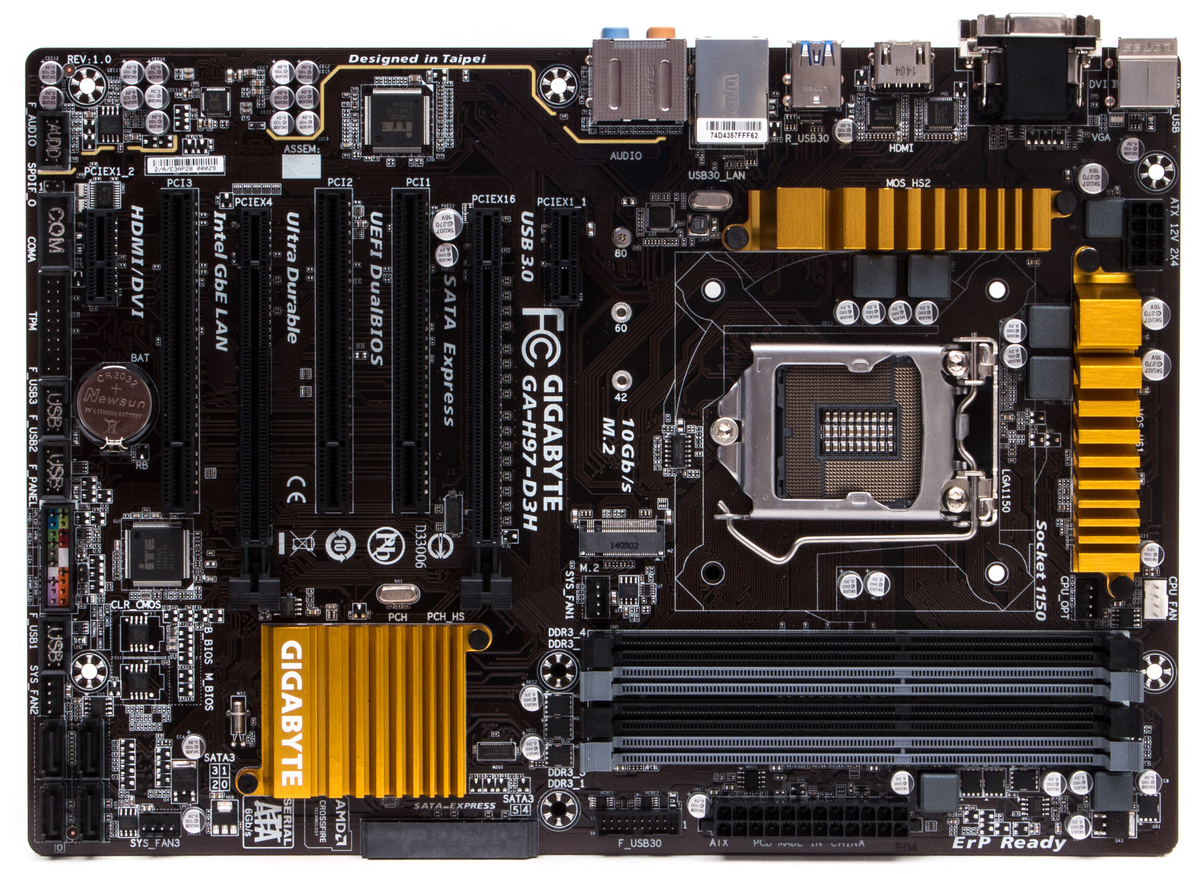
Gigabyte GA-Z77X-D3Н | Введение
В ассортименте Gigabyte на российском рынке на сегодняшний день присутствует не много ни мало как целых 13 различных моделей материнских плат на чипсете Z77 – начиная от совсем простых бюджетных моделей и заканчивая геймерской G1.Sniper 3. Из всего этого многообразия мы решили познакомиться с моделью чуть выше среднего – Gigabyte GA-Z77X-D3H , которую сегодня можно купить в России по цене от 4 700 до 5 800 руб.
Так же Gigabyte предлагает покупателям Gigabyte GA-Z77X-D3H несколько своих фирменных технологий, таких как On/Off Charge, которая позволяет заряжать через USB устройства при выключенном ПК, EZ Smart Response для конфигурации дисковой подсистемы, утилиту LAN Optimizer, помогающую назначить приоритет сетевому трафику, DualBIOS с режимом 3D и т.п.
Gigabyte GA-Z77X-D3Н | Технические характеристики
Вот основные технические характеристики Gigabyte GA-Z77X-D3H :
| Технические характеристики материнской платы Gigabyte GA-Z77X-D3H | |
| Форм-фактор | ATX |
| Версия платы | 1.0 |
| Версия BIOS | F5 (09.03.2012) |
| Тип разъема процессора | Socket 1155 |
| Поддержка процессоров | Intel Core i7, i5, i3, Pentium LGA 1155, Celeron LGA 1155 |
| Версия чипсета | Z77 Express |
| Поддержка оперативной памяти | DDR3 2400(OC)/1600/1333/1066 |
| Аудио | 7.1-канальный звук, VIA VT2021 |
| Проводная сеть | Atheros Gigabit LAN (10/100/1000) |
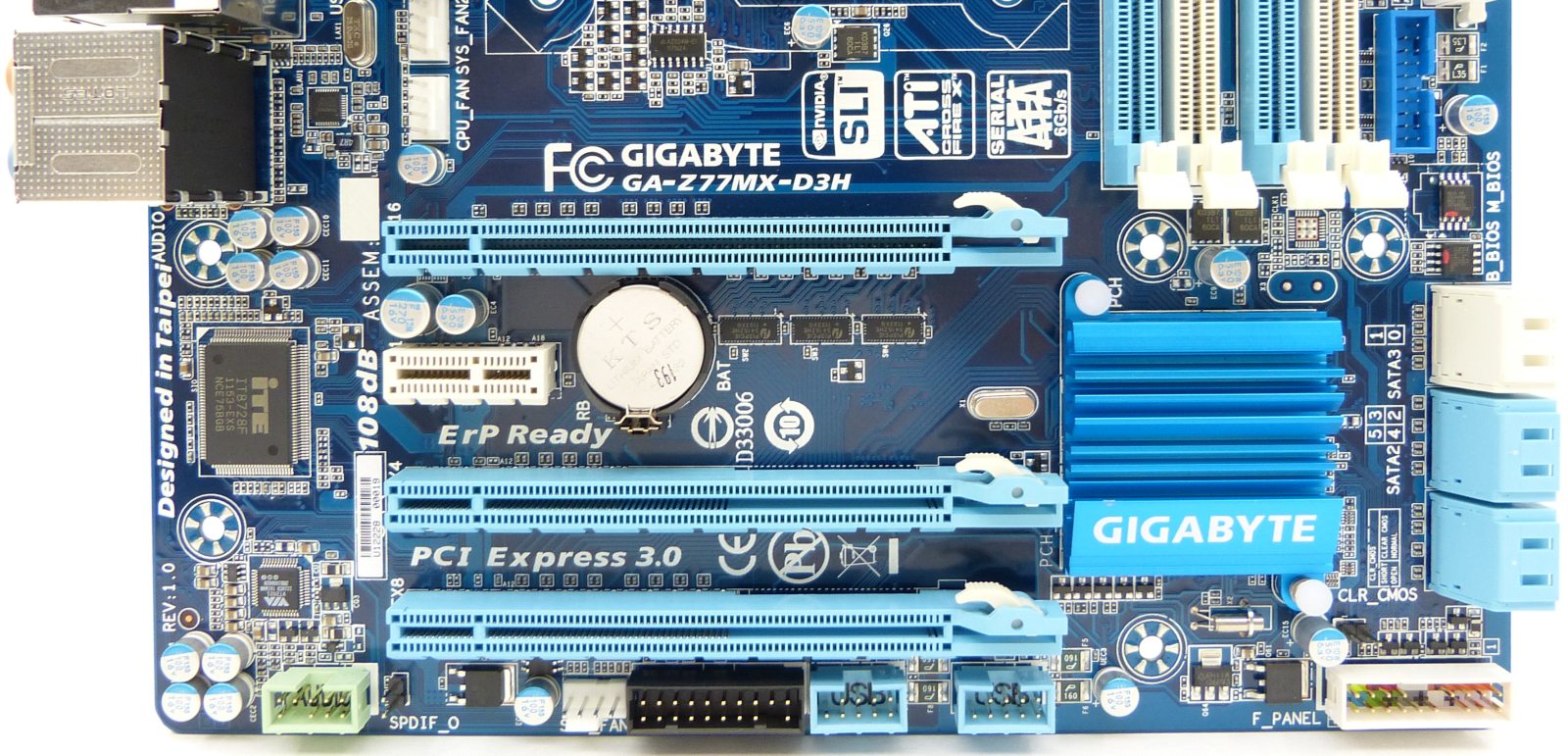
| Слоты PCI Express | 1 x PCI, 3 x PCI Express x16, 3 x PCI Express x1 |
| SerialATA | 4 x SATA 3 Гбит/с, 4 x SATA 6 Гбит/с |
| Порты и разъемы на плате | 1 x Clear CMOS jumper 1 x COM 2 x разъем USB 2.0/1.1 4 x порт SATA 3Гб/с 1 x USB 3.0/2.0 4 x SATA 6Гб/с 1 x коннектор вывода звука на переднюю панель 1 x 24-pin коннектор главного питания ATX 1 x блок коннекторов передней панели 1 x разъем вентилятора CPU 1 x Trusted Platform Module (TPM) 1 x SPDIF Out 4-контактный ATX 12V 1 x mSATA |
| Порты и разъемы задней панели | 1 x RJ-45 port 5 x audio jacks (Center/Subwoofer Speaker Out, Rear Speaker Out, Side Speaker Out, Line In/Mic In, Line Out) 1 x DVI-D 1 x D-Sub разъём 1 x PS/2 (клавиатура/мышь) 6 x USB 3.0/2.0 1 х HDMI S/PDIF выход (оптический) 2 x USB 2.0/1.1 |
| Поддержка SATA RAID | 0,1, 5, 10 |
| Поддержка NVIDIA SLI | Есть |
| Поддержка AMD CrossFire | CrossFire X |
| Дополнительно | Поддержка технологии DualBIOS |
| Полезные ссылки | Описание GA-Z77X-D3H на сайте производителя Цены на GA-Z77X-D3H на Яндекс.Маркет |
Gigabyte GA-Z77X-D3Н | Комплект поставки
Материнская плата Gigabyte GA-Z77X-D3Н: Комплект поставки
В коробке, помимо Gigabyte GA-Z77X-D3H , можно обнаружить следующее:
- руководство пользователя на английском языке и краткую инструкцию по установке;
- DVD-диск с ПО и драйверами;
- два кабеля SATA Revision 3.0 (до 6 Гбит/с) и два кабеля SATA Revision 2.0 (до 3 Гбит/с), черные и голубые соответственно;
- заглушку на заднюю панель корпуса;
- перемычку SLI.
На установочном DVD-диске записан полный набор драйверов для Gigabyte GA-Z77X-D3H и даже пробная версия антивируса Norton Internet Security 2012, а вот фирменных утилит Gigabyte, которые так расписывают на упаковке, там нет – их придется качать с официального сайта. Все ПО с диска можно установить сразу, одним пакетом, но после такой установки было обнаружено несколько дополнительных «бонусов»: бесплатный малоизвестный браузер и аналог STEAM, предлагающий купить игры.
Gigabyte GA-Z77X-D3Н | Компоненты и разводка
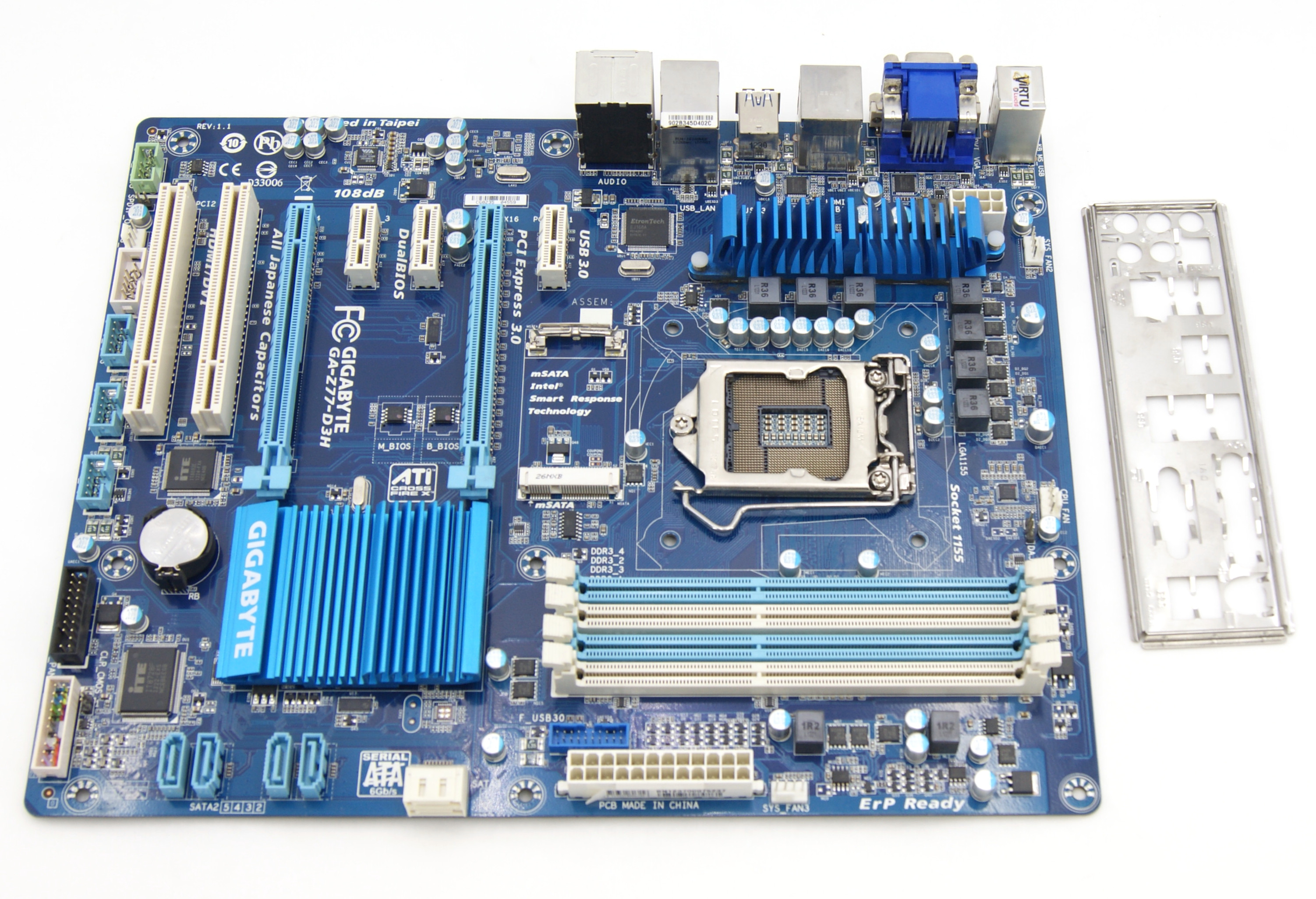
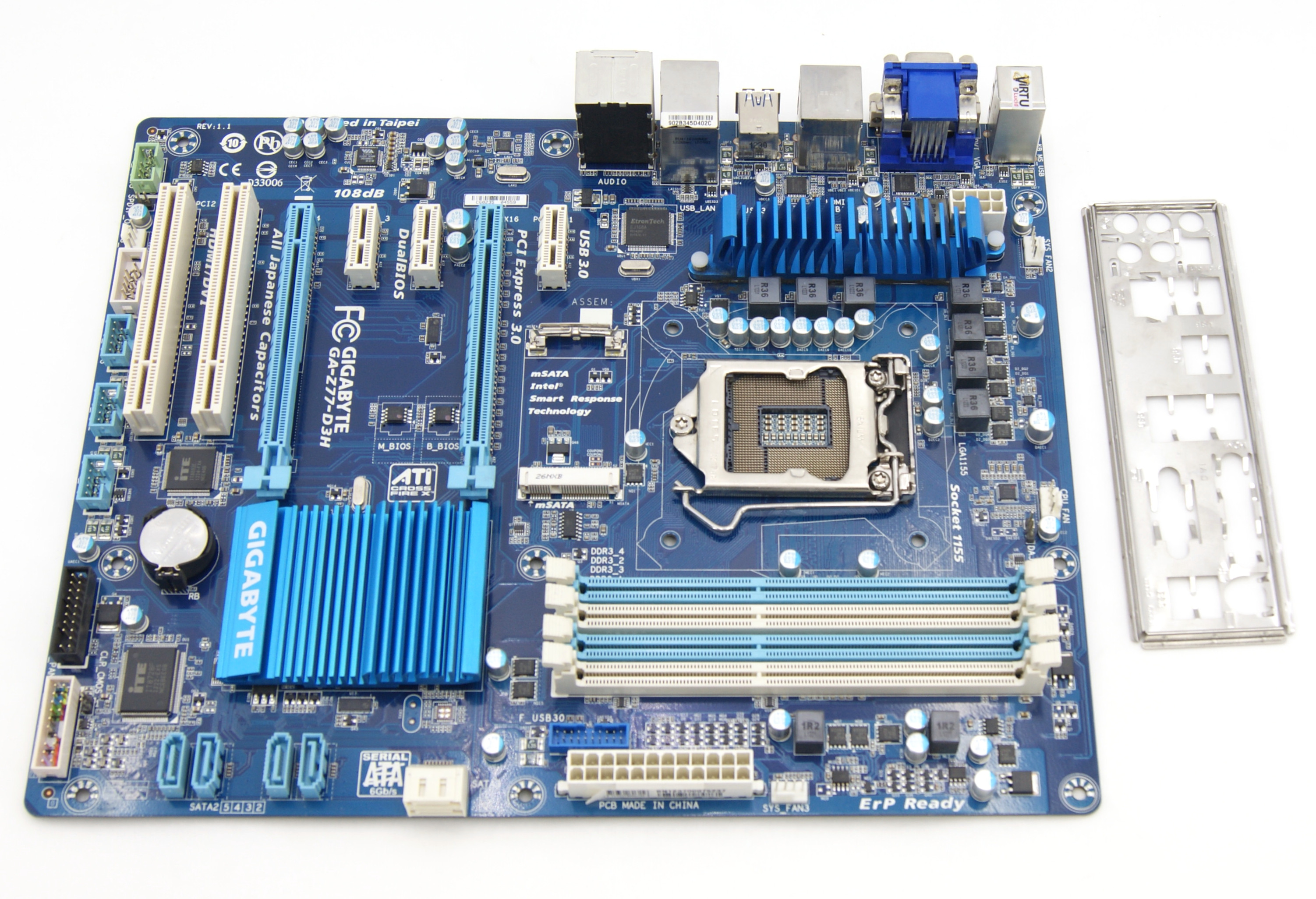
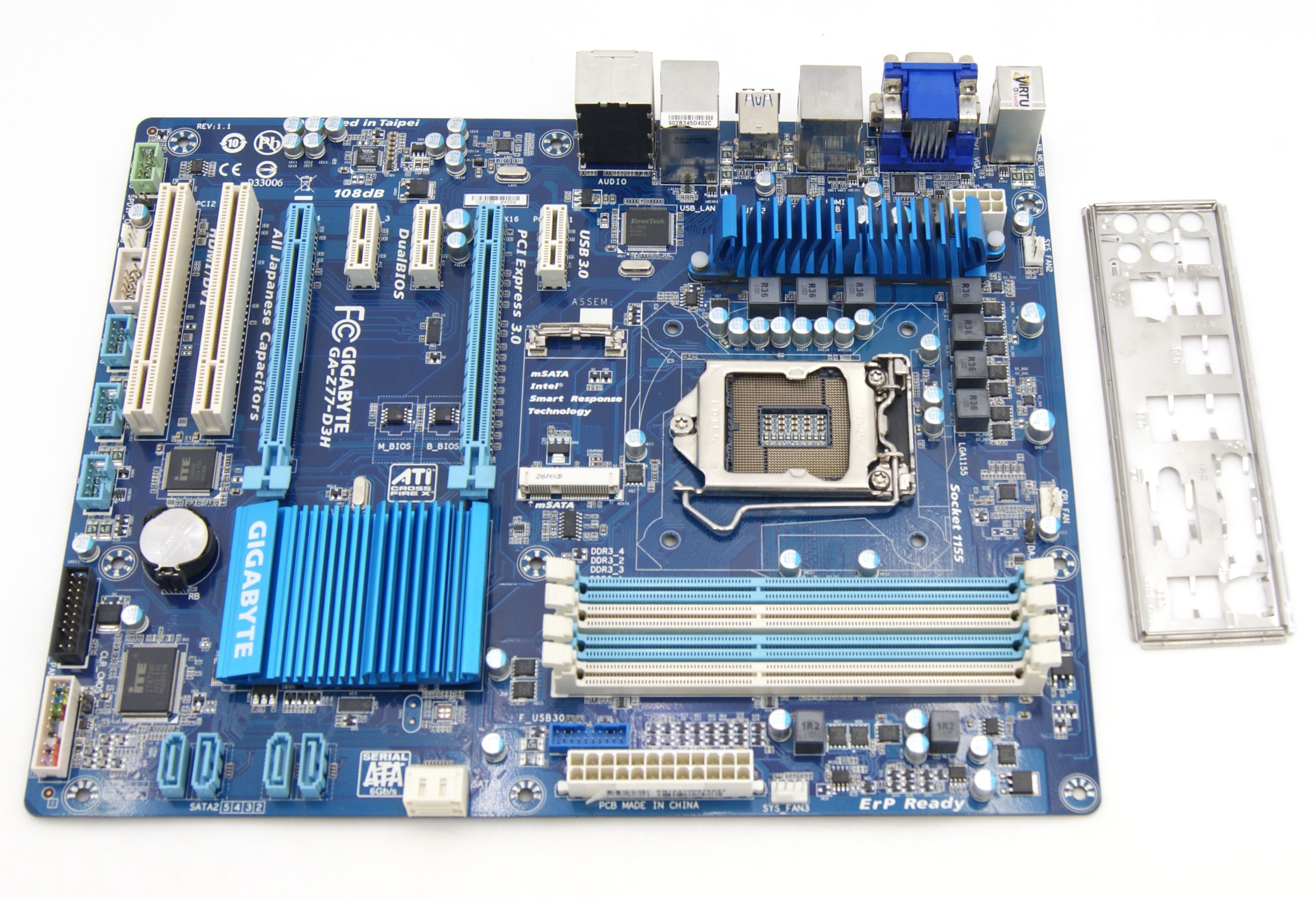
Материнская плата Gigabyte GA-Z77X-D3Н: вид справа
Как обычно, для чипа Marvell необходимо установить драйвер, который есть на штатном DVD.
Рядом с процессорным разъёмом установлен 4-контактный разъем CPU_FAN для процессорного кулера. Кроме него, на Gigabyte GA-Z77X-D3Н расположено три 4-контактных разъема (SYS_FAN1-4). Как правило, этого количества вполне достаточно для системы любого уровня.
На плате установлен звук на основе VIA VT2021 с поддержкой 7.1- канального звучания.
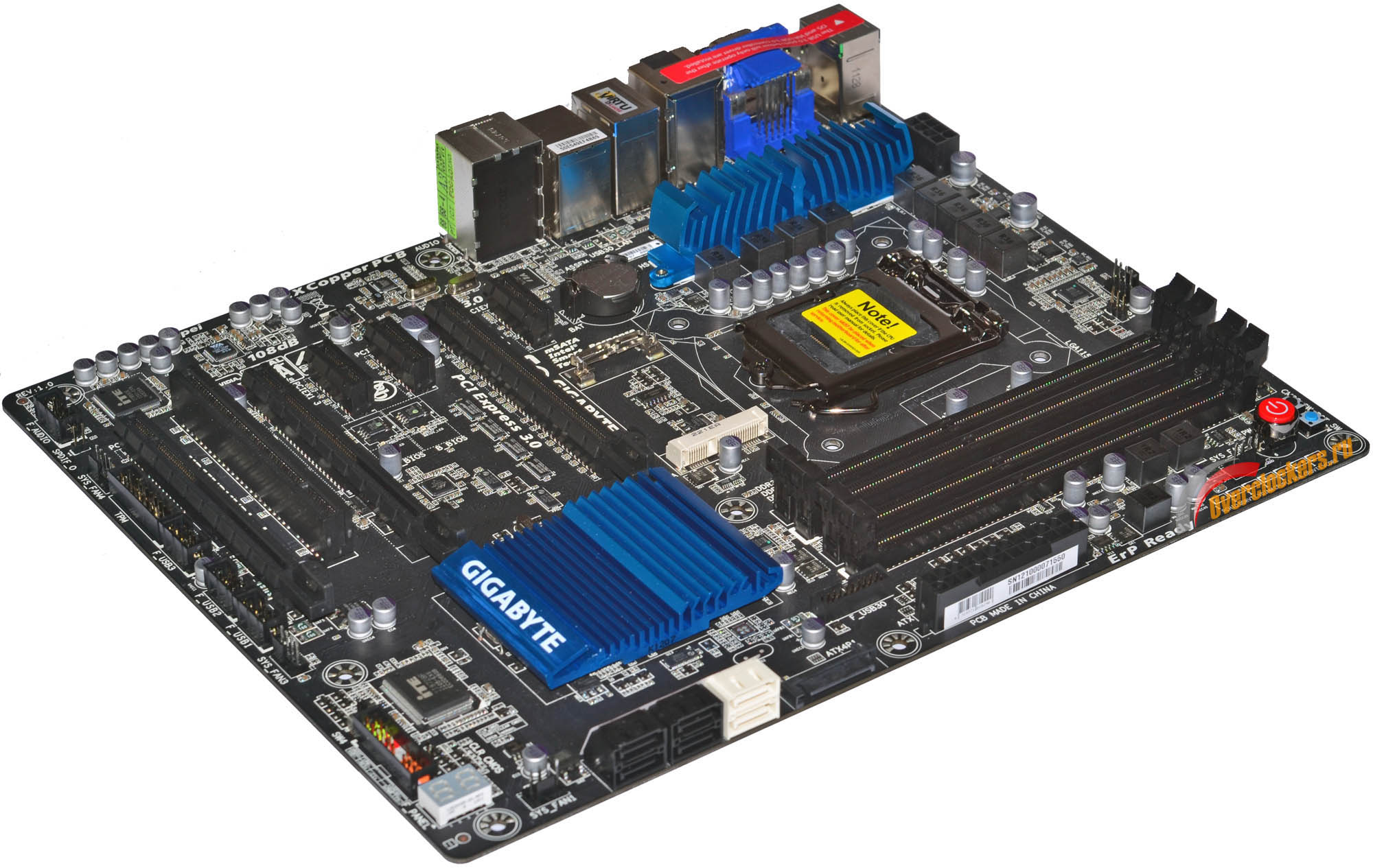
Звуковой чип на материнской плате Gigabyte GA-Z77X-D3Н
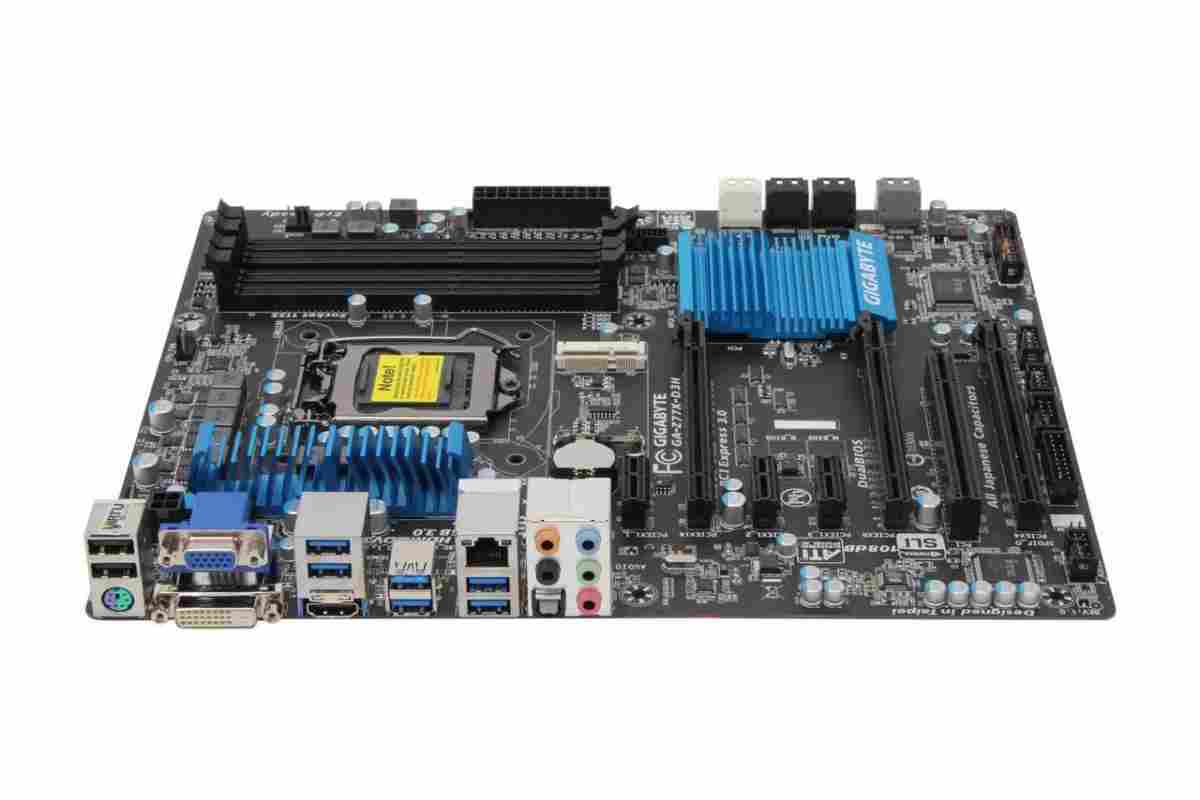
Задняя панель Gigabyte GA-Z77X-D3Н оснащена восьмью USB (из них шесть USB 3.0), D-Sub, DVI, HDMI, Ethernet, PS/2 (клавиатура/мышь), пяти штырьковый аудиовыход. К сожалению, Display Port отсутствует.
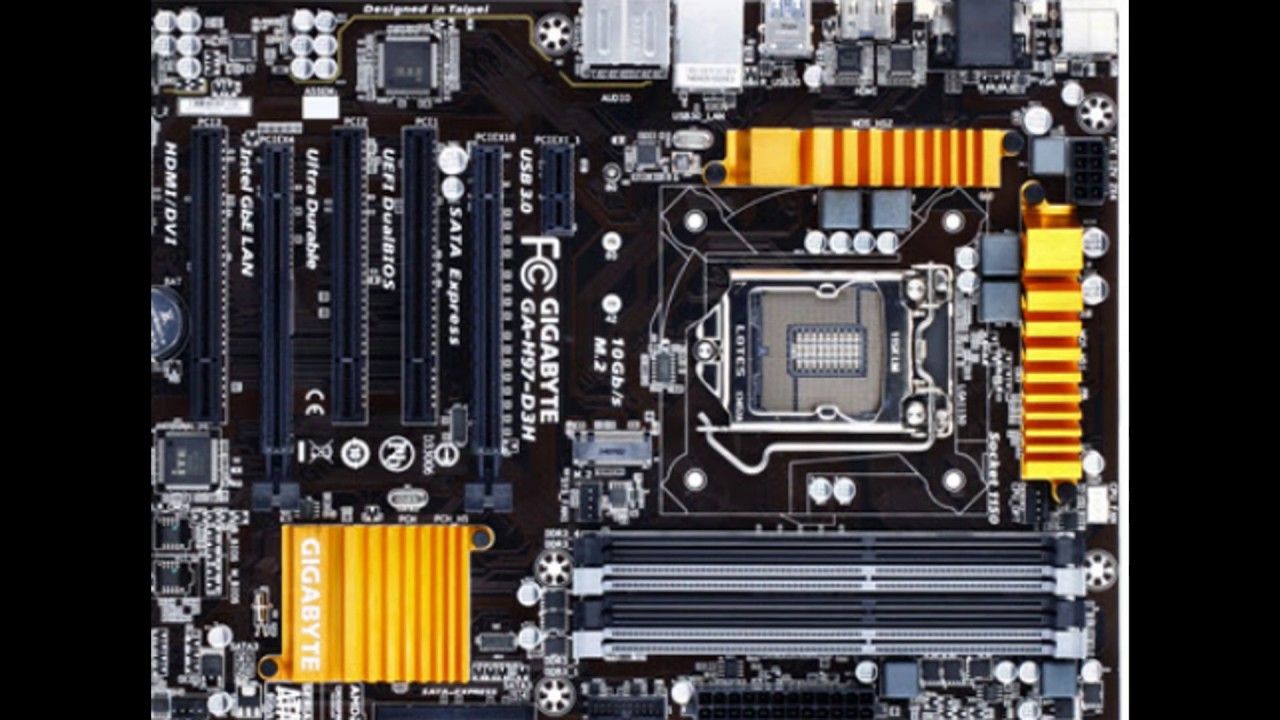 |
Материнская плата Gigabyte GA-Z77X-D3Н: разъёмы задней панели
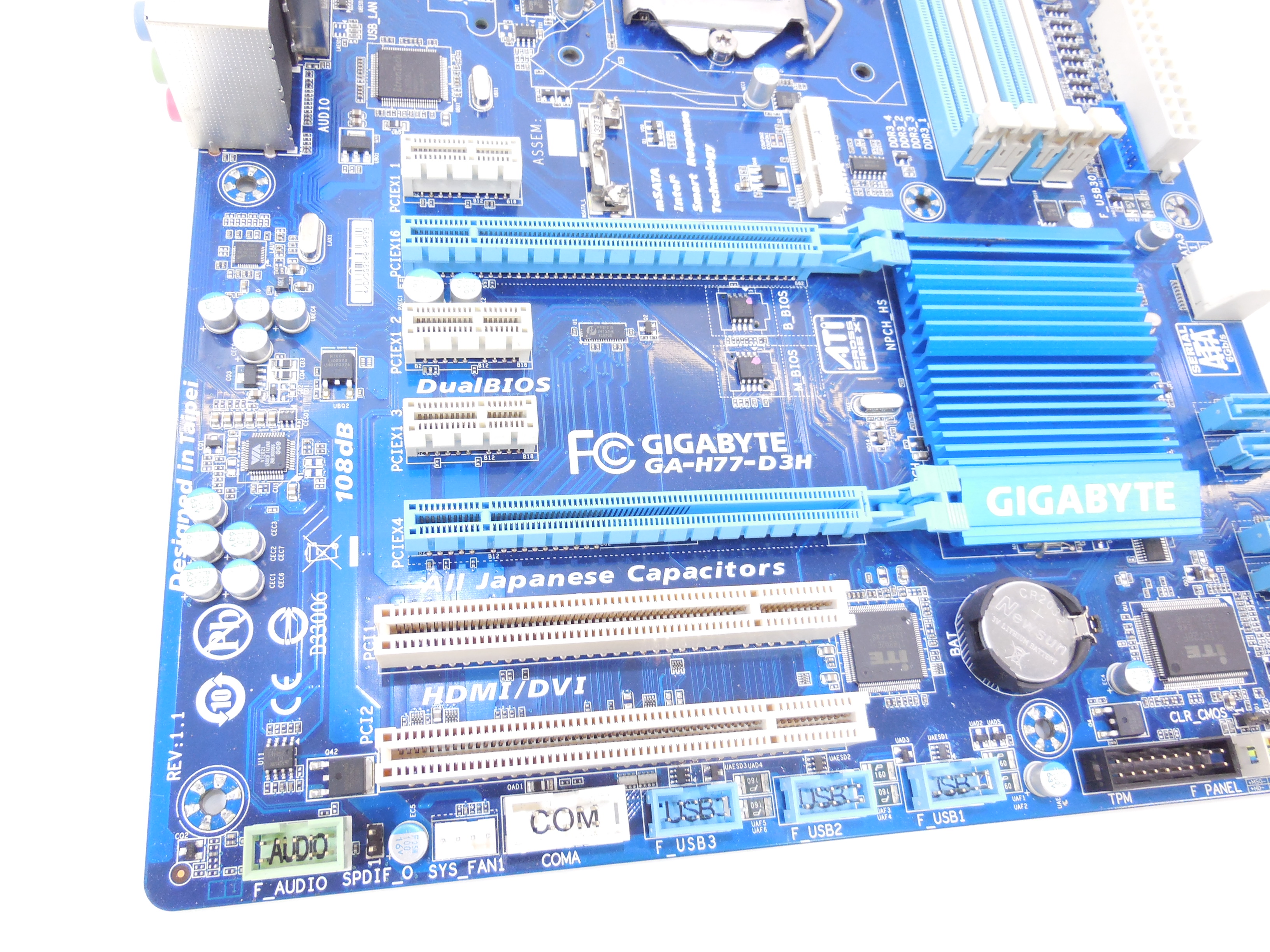
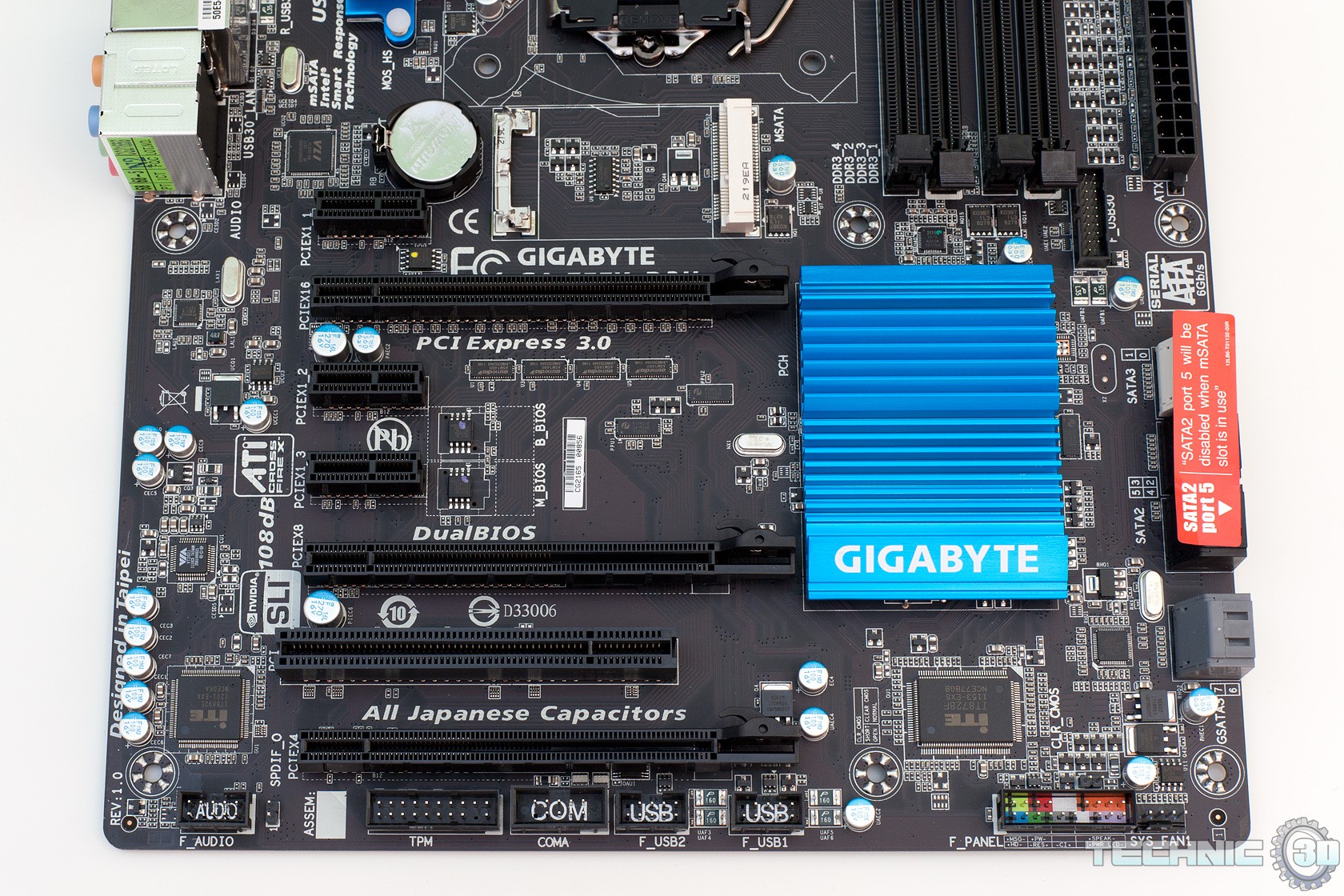
Из дополнительных функций стоит отметить поддержку технологии DualBIOS (на Gigabyte GA-Z77X-D3Н установлены две микросхемы BIOS — основной и резервной, каждая по 64 Мбайт ПЗУ). Использован EFI BIOS, выпускаемый по лицензии компании AMI. В правом нижнем углу расположена перемычка для сброса CMOS. Кнопок на плате нет, индикатор POST-кодов так же отсутствует.
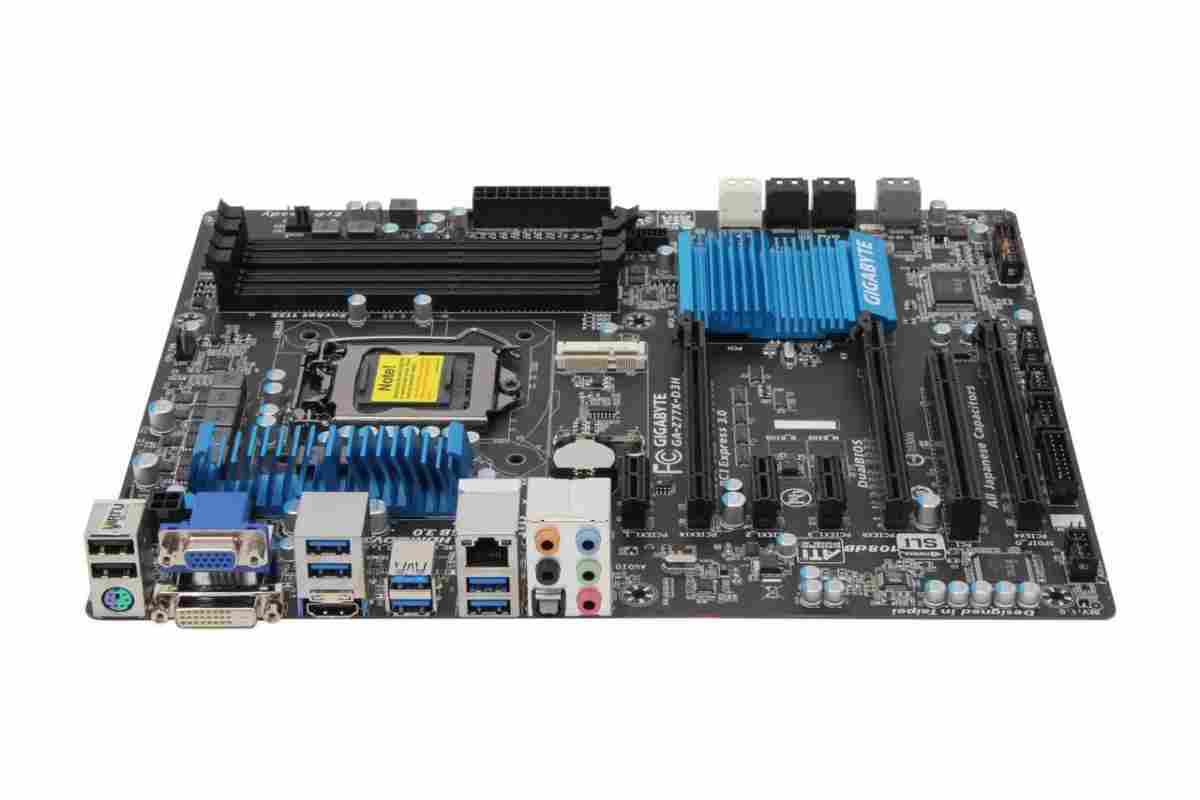 |
Материнская плата Gigabyte GA-Z77X-D3Н: чипы BIOS
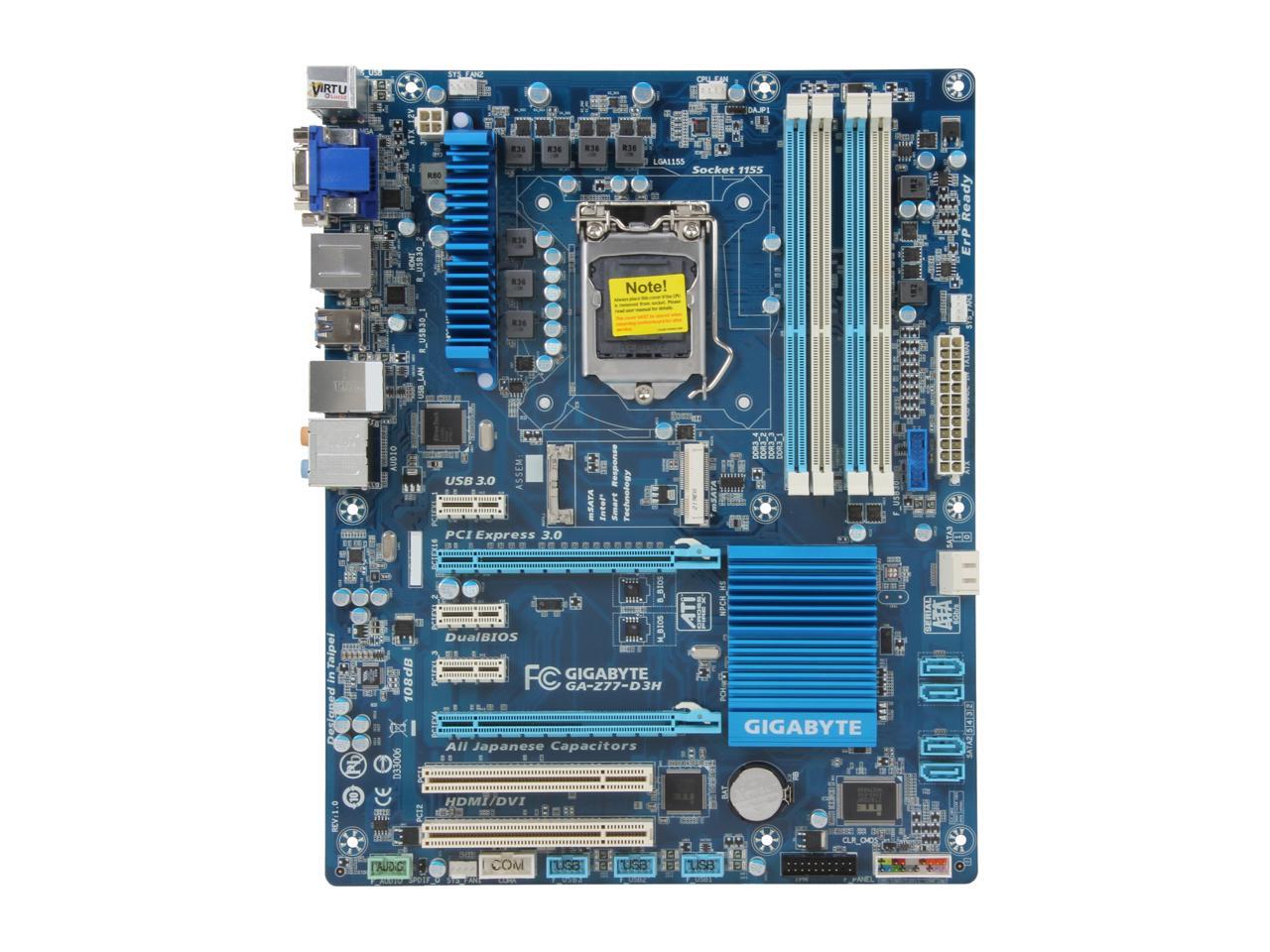
Материнская плата Gigabyte GA-Z77X-D3Н: переключатель BIOS
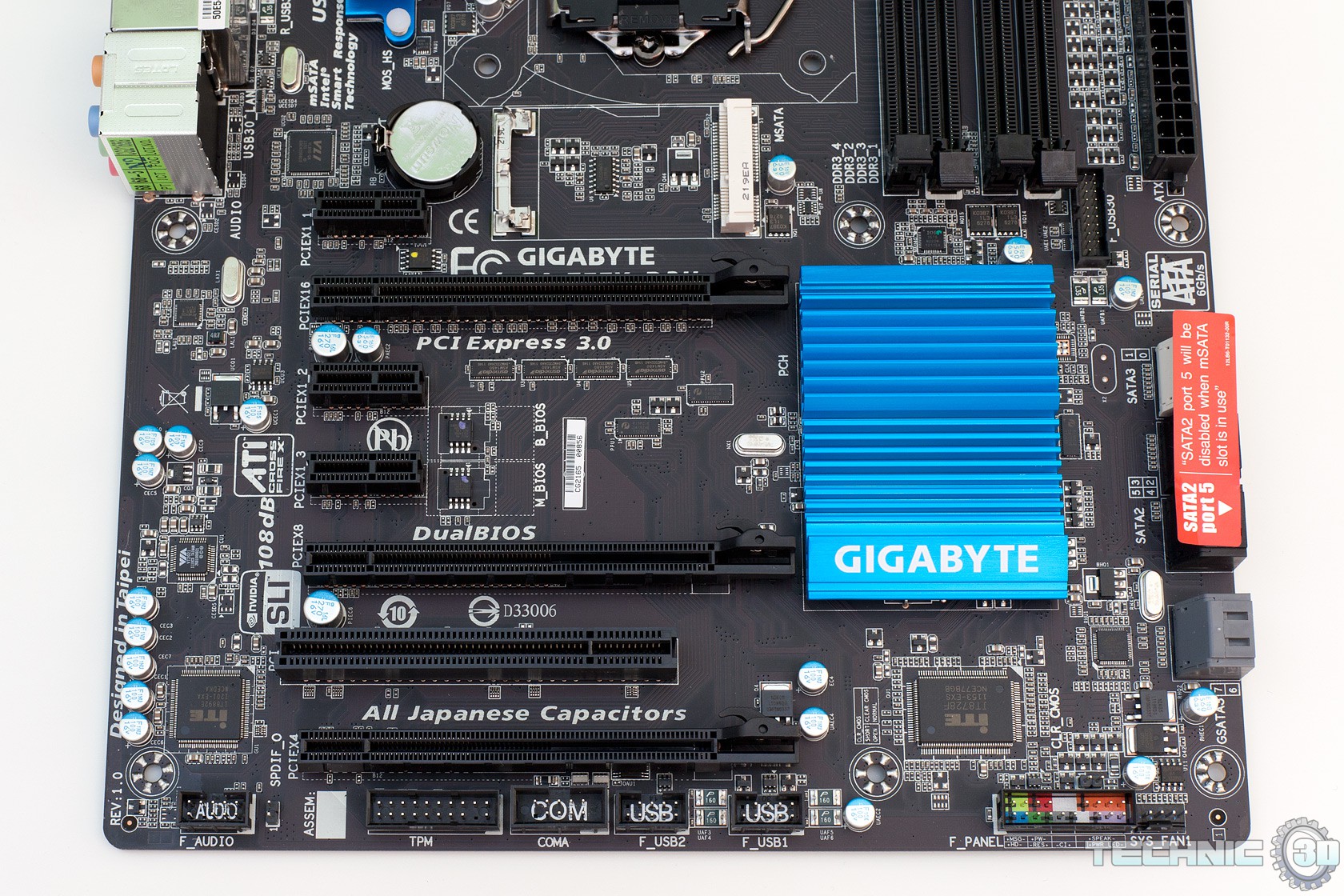
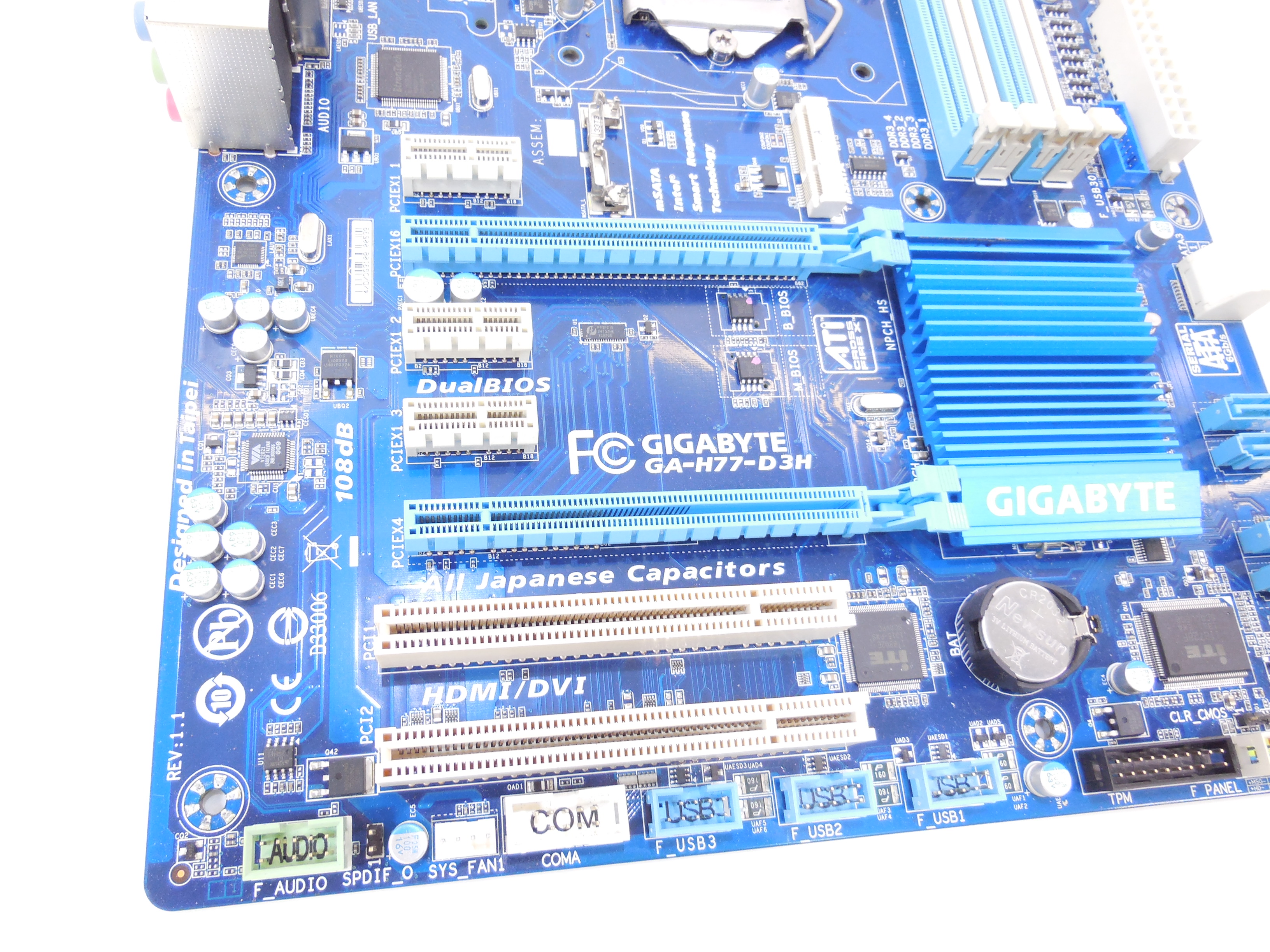
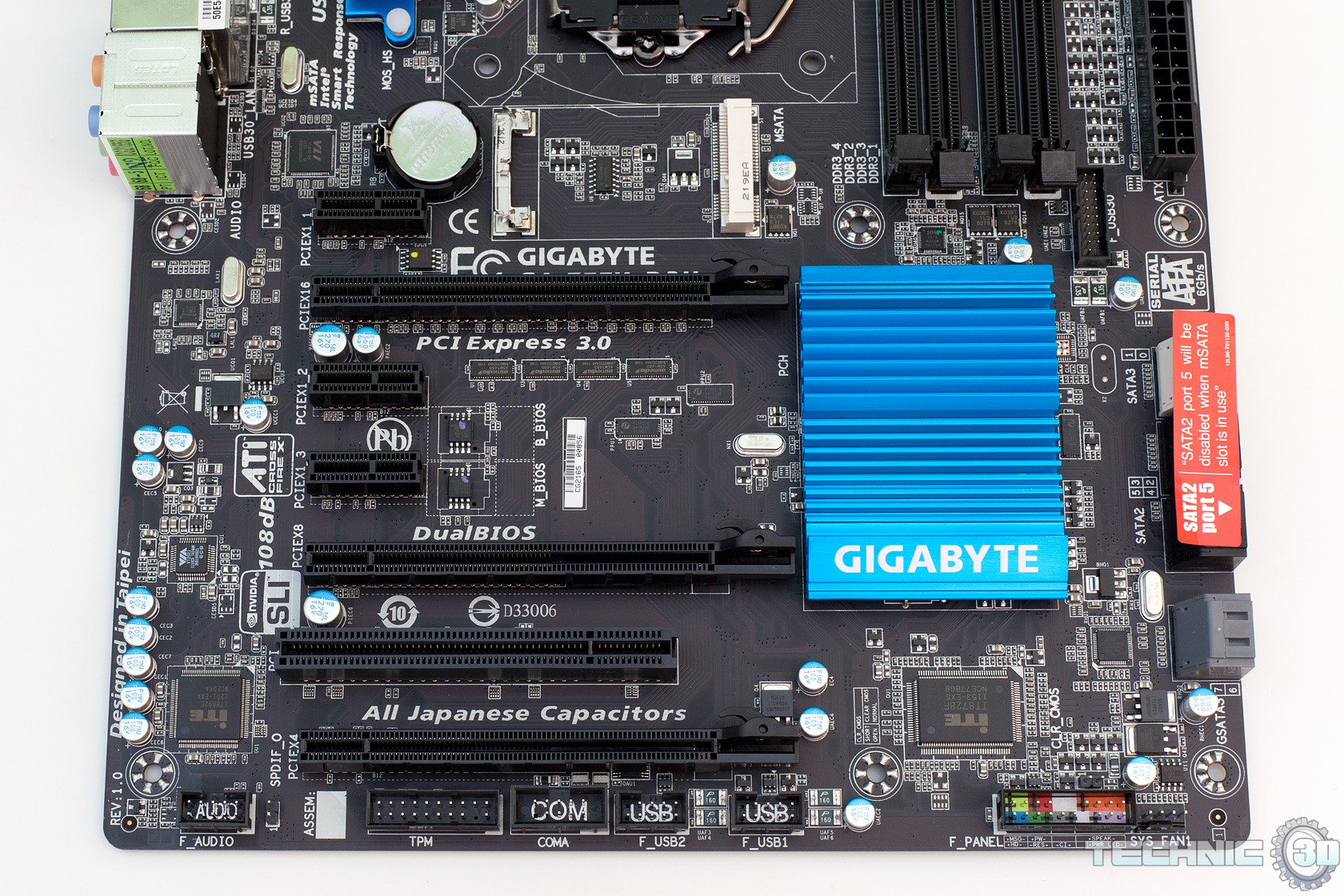
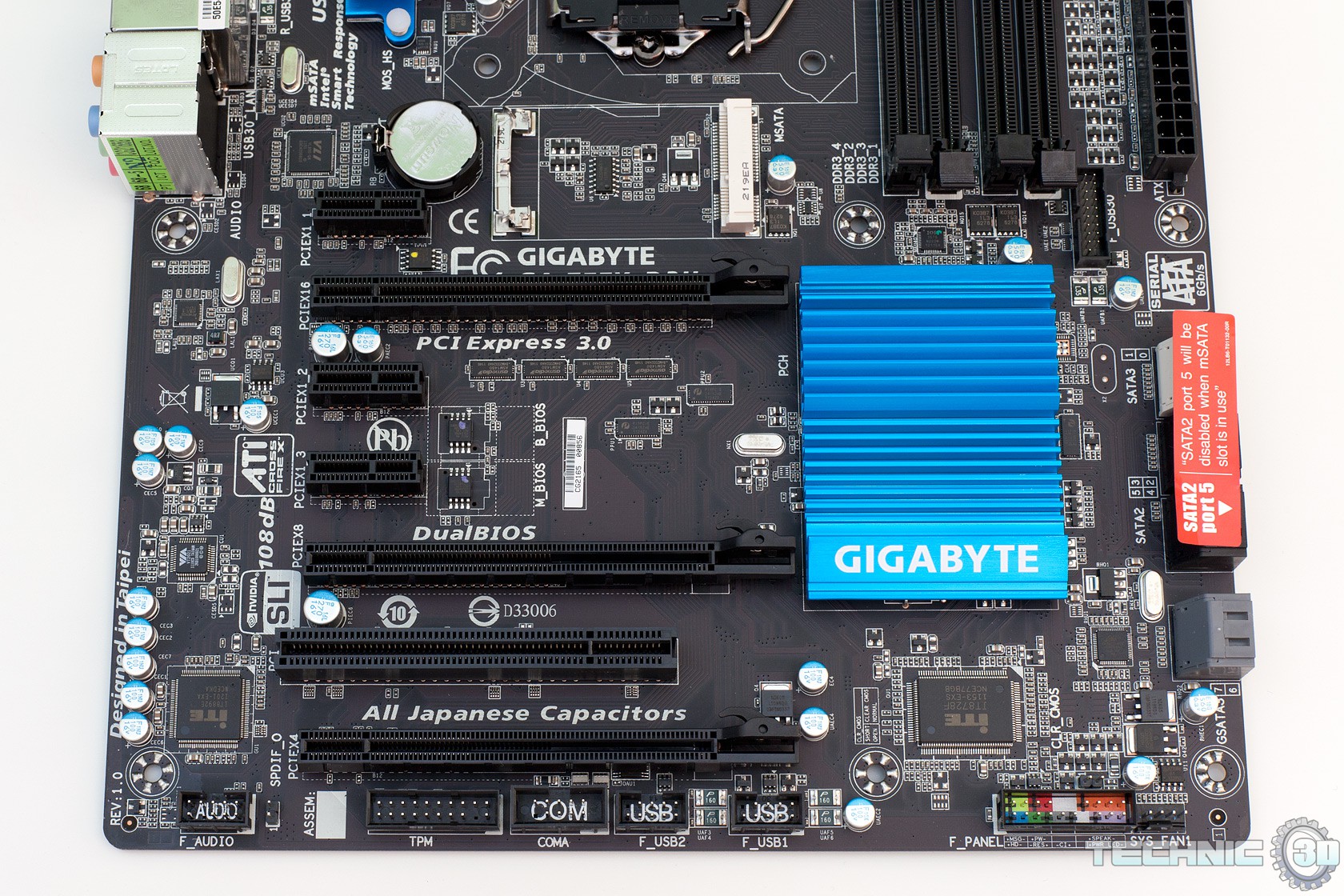
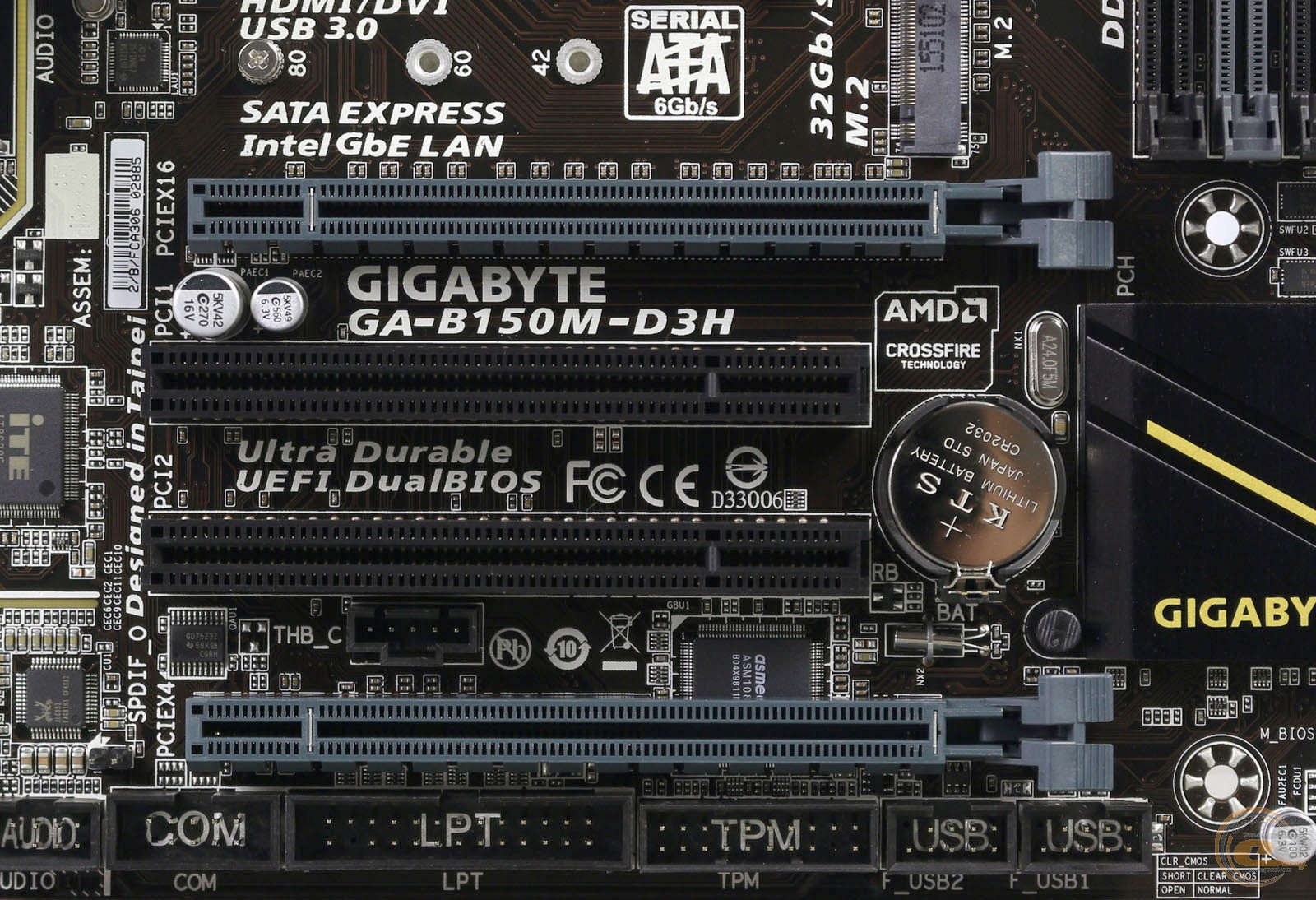
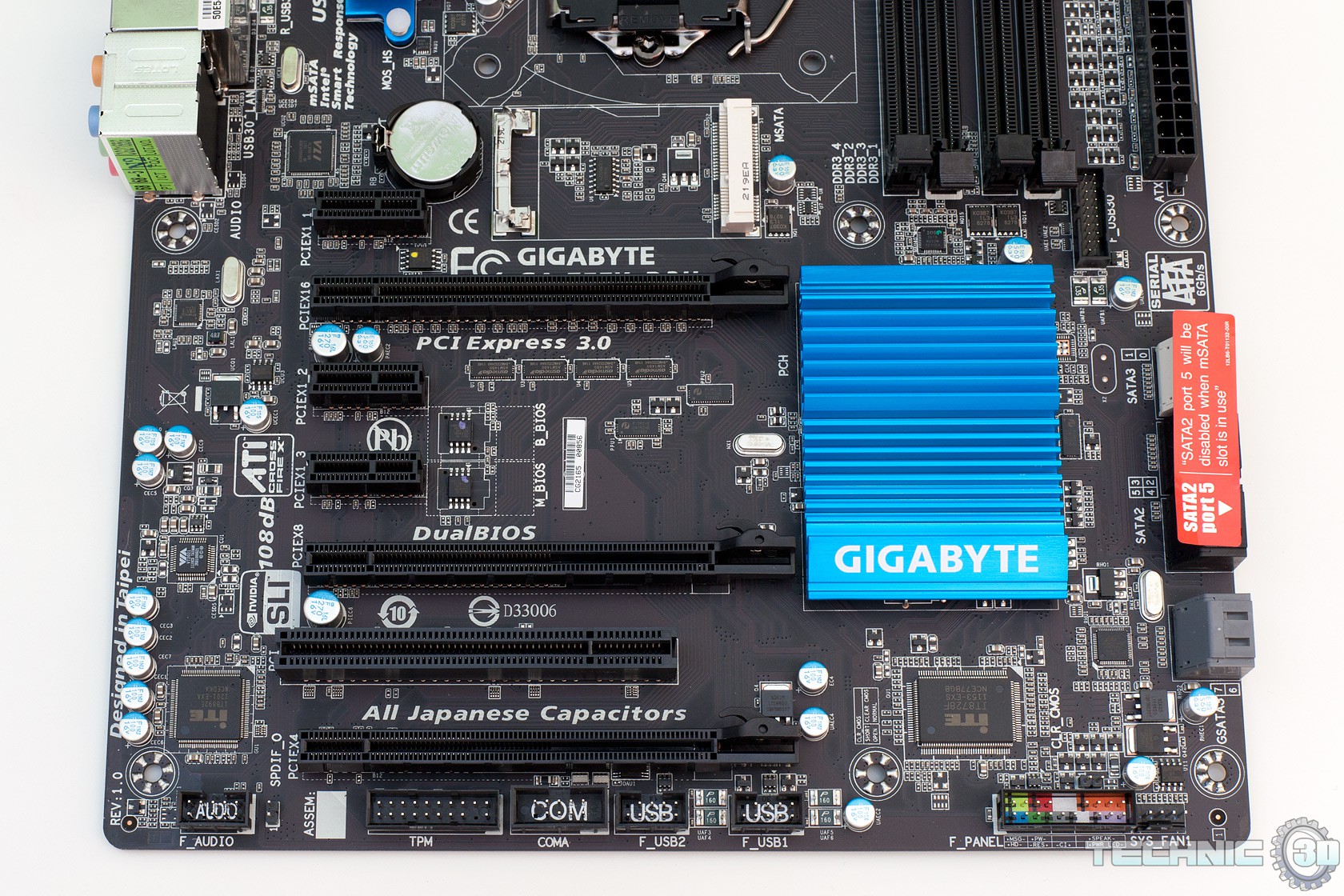
По нижнему краю Gigabyte GA-Z77X-D3Н расположены слева на право разъёмы F_AUDIO, TPM (для крипто-чипа), COMA (COM), F_USB1 (USB 2.0/1.1), F_USB2 (USB 2.0/1.1), F_PANEL и FAN_1. При использовании разъёма F_AUDIO есть возможность задействовать Intel High Definition audio (HD) или AC»97, по умолчанию будет использован первый вариант.
Материнская плата Gigabyte GA-Z77X-D3Н: правый нижний край
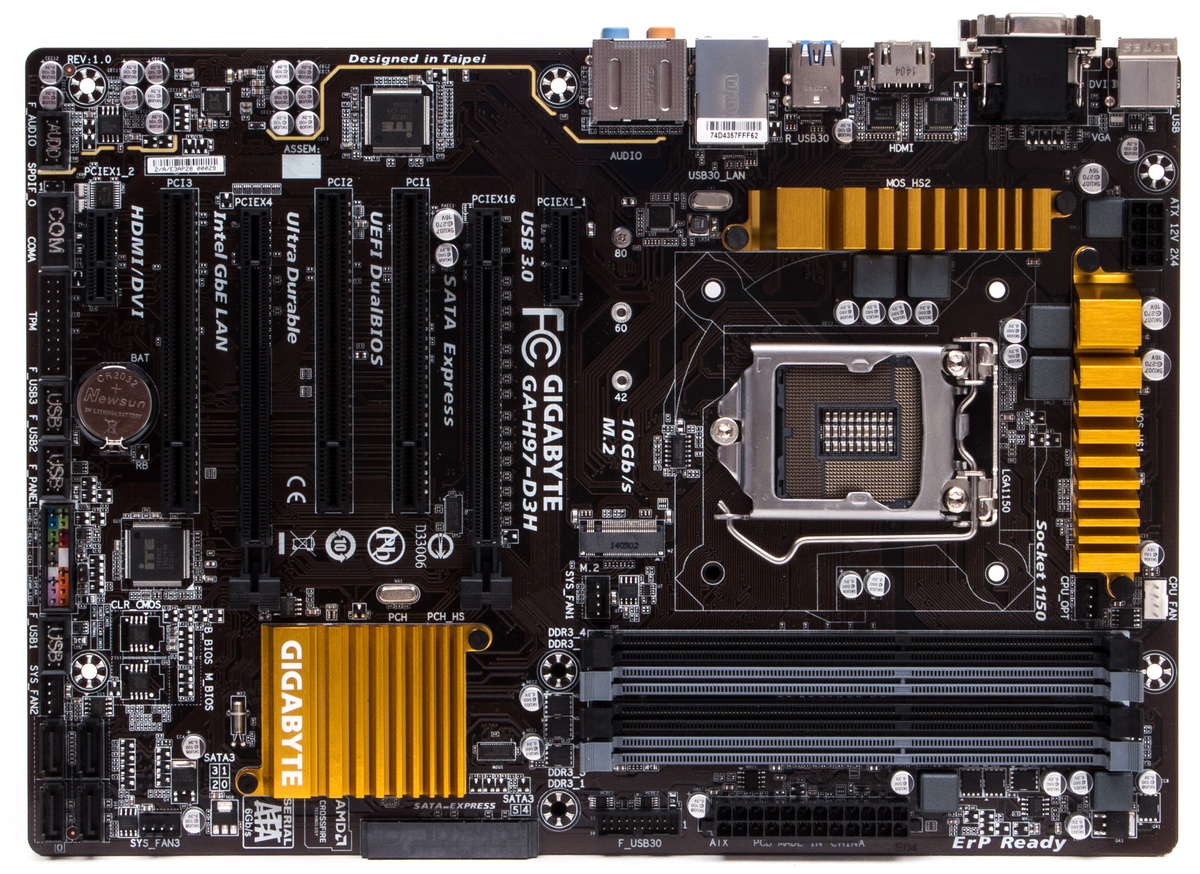
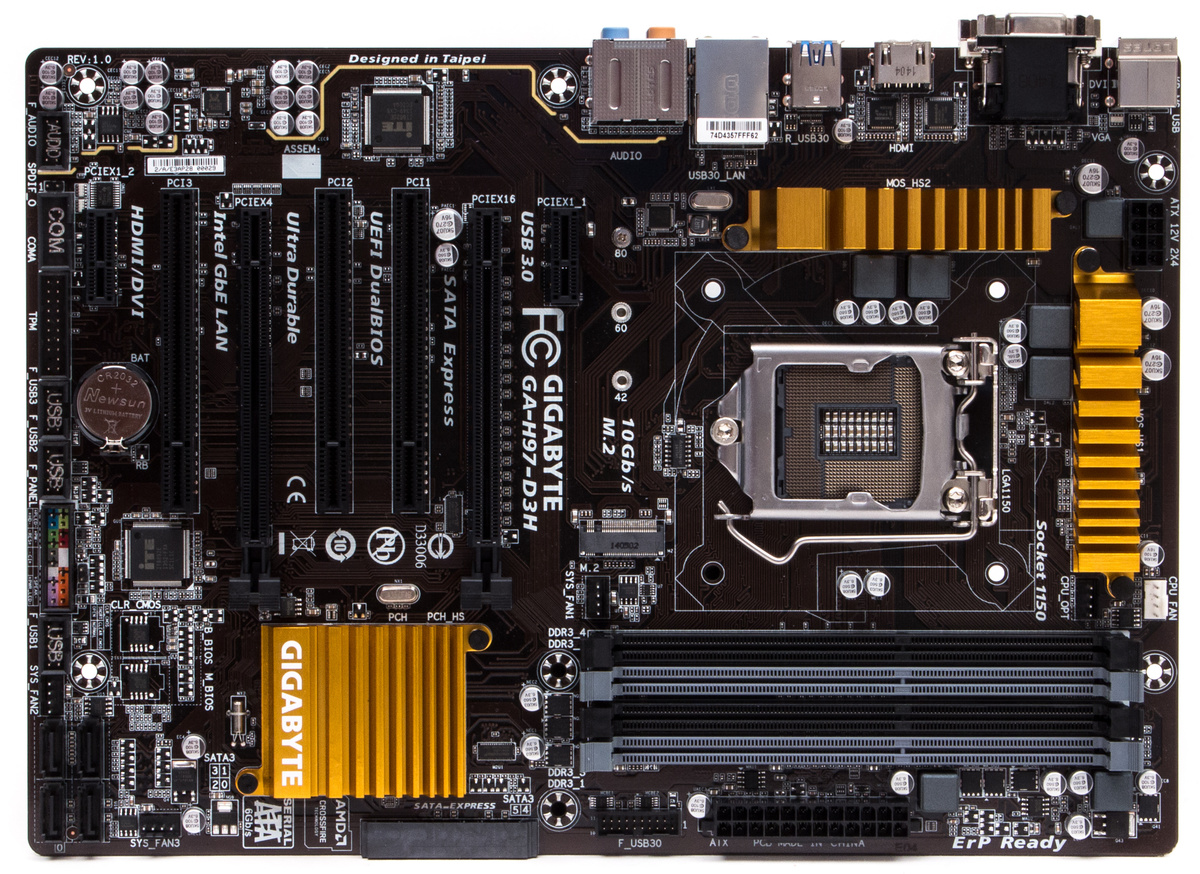
При монтаже Gigabyte GA-Z77X-D3Н использовано всего два радиатора: высокопрофильный, но узкий на преобразователе питания и полноценный низкопрофильный на чипе Z77. Помимо основной функции они также оживляют дизайн платы, как цветом, так и формой.
Дизайн похож на GA-Z77X-UD3H, которая учавствовала в нашем недавнем сравнительном обзоре . Разница в букве U в названии говорит об отсутствии у материнской платы «медных слоёв удвоенной толщины». Gigabyte GA-Z77X-D3Н также лишена таких оверклокерских приятных дополнений, как точки замера напряжений, индикатора POST-кодов, кнопок включения/перезагрузки системы и сброса CMOS.
Gigabyte GA-Z77X-D3Н | BIOS
Gigabyte оснащает свои материнские платы прошивками с хорошими возможностями для разгона, и Gigabyte GA-Z77X-D3Н не исключение. Более того, помимо обычного двумерного BIOS добавился и «трехмерный».
Интересно, что Gigabyte двумерный BIOS называет «advanced», то есть продвинутый. Да, действительно настроек в привычном нам BIOS гораздо больше, зато «трехмерный» нагляден и более понятен. Особо приятно, что оба BIOS мультиязычные, с поддержкой русского языка. К сожалению, перевод не полный – некоторые подменю и показатели не переведены с английского, и таких много.
На клавишу «F12» повесили функцию Print Screen, но сохранять изображения из BIOS можно только на внешний носитель; названия файлам присваиваются автоматически и состоят из текущей даты и времени.
Замечаний к BIOS не так много, но они есть, в основном это касается большого количества подменю, по которым разбросаны различные параметры и настройки.
Главное меню M.I.T. (MB Intelligent Tweaker) показывает статус, основные параметры системы и список подменю, наиболее часто используемых для разгона.
BIOS Gigabyte GA-Z77X-D3H: Главное меню M.I.T.
BIOS Gigabyte GA-Z77X-D3H: Расширенные настройки частот
В принципе, для разгона Gigabyte GA-Z77X-D3Н дальше можно никуда и не ходить: основные параметры можно выставить в этом меню.
Частота шины устанавливается с шагом 0,1 МГц начиная с 80 МГц. Изменения управляются клавишами «+» и «-«, а цифры меняются очень неспешно. В итоге чтобы выставить частоту в 101 МГц надо потратить минимум минуту. Хотя, доступен и ручной ввод значений с клавиатуры, о котором нигде не сказано.
Включение и выключение Turbo Boost спрятано на закладке «Расширенные настройки ядер CPU».
BIOS Gigabyte GA-Z77X-D3H: Turbo Boost
Настройки памяти достаточно обширны, впрочем, и здесь есть «упрощённый» режим, а именно «Повышение производительности», который имеет несколько режимов, а так же можно задействовать профили XMP.
BIOS Gigabyte GA-Z77X-D3H: Расширенные настройки памяти
Из этой вкладки можно зайти в настройку таймингов, отдельно для каждого канала.
BIOS Gigabyte GA-Z77X-D3H: Тайминги оперативной памяти
Управление напряжением на модулях памяти сделано излишне детализированным.
BIOS Gigabyte GA-Z77X-D3H: Управление напряжением оперативной памяти
BIOS Gigabyte GA-Z77X-D3H: Контроль напряжени процессора
Закладка «Статус состояния ПК» показывает статус 11 основных параметров, там же находятся «рычаги» управления вентиляторами и сигнализация их работоспособности.
BIOS Gigabyte GA-Z77X-D3H: Статус состояния ПК
Раздел «Система» один из самых разгруженных. Тут можно изменить дату и время и переключить язык интерфейса.
BIOS Gigabyte GA-Z77X-D3H: Информация о системе
BIOS Gigabyte GA-Z77X-D3H: Информация о портах ATA
Раздел «Настройки BIOS» лаконичен. Тут предлагается выбрать порядок обращения к загрузочным устройствам.
BIOS Gigabyte GA-Z77X-D3H: Настройка BIOS
BIOS Gigabyte GA-Z77X-D3H: Настройка устройств
Разделы «Управление питанием» и «Переферия» также достаточно стандартны.
BIOS Gigabyte GA-Z77X-D3H: Управление питанием
В разделе «Сохранить и выйти» можно найти управление профилями BIOS. Пользователь может сохранять до четырех независимых профилей настроек. После проверки своих установок BIOS на стабильность и записав их в профиль, можно позволить себе поэксперементировать; на крайний случай есть ещё резервный BIOS во второй микросхеме.
Gigabyte GA-Z77X-D3Н | 3D BIOS
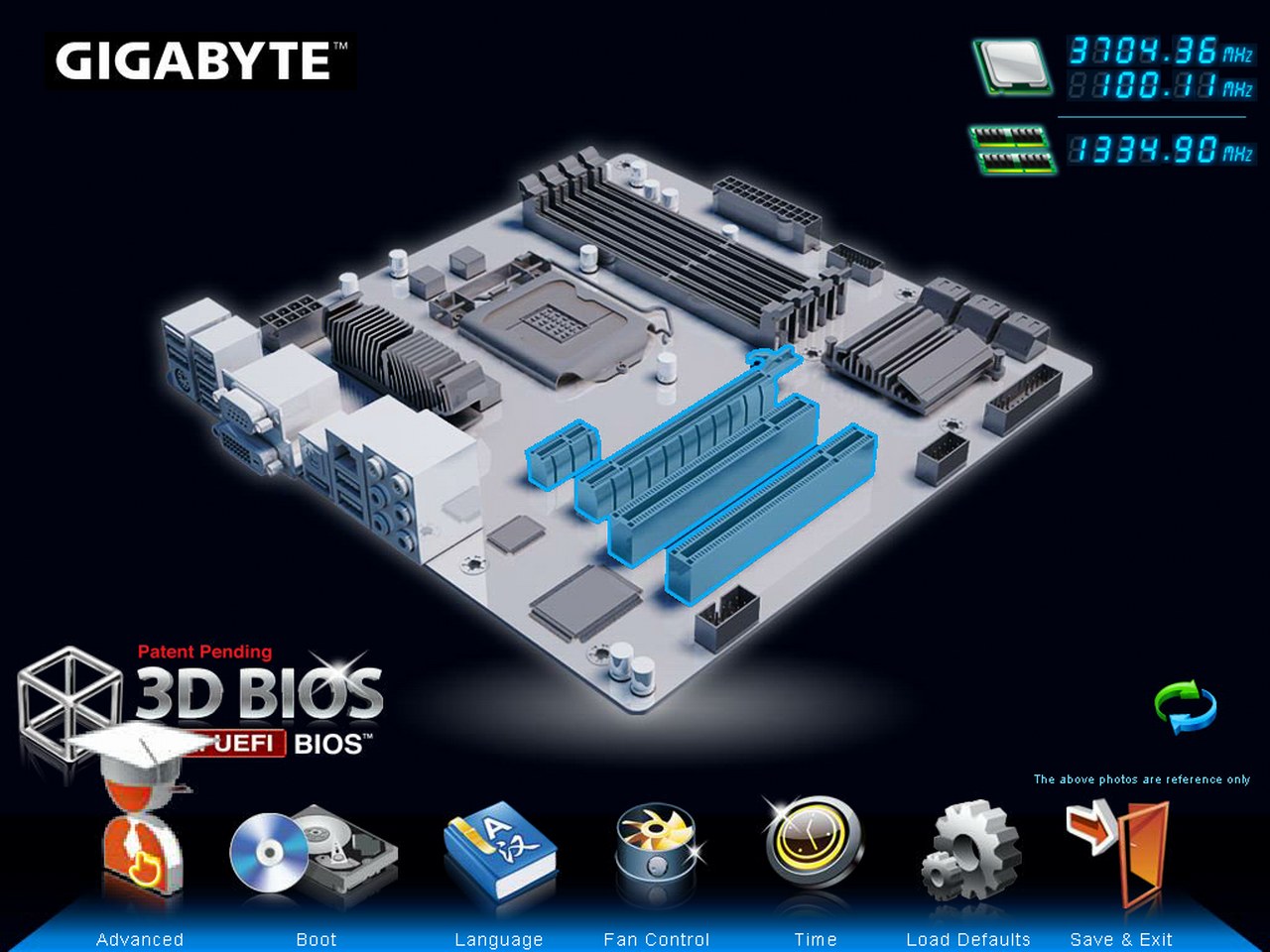
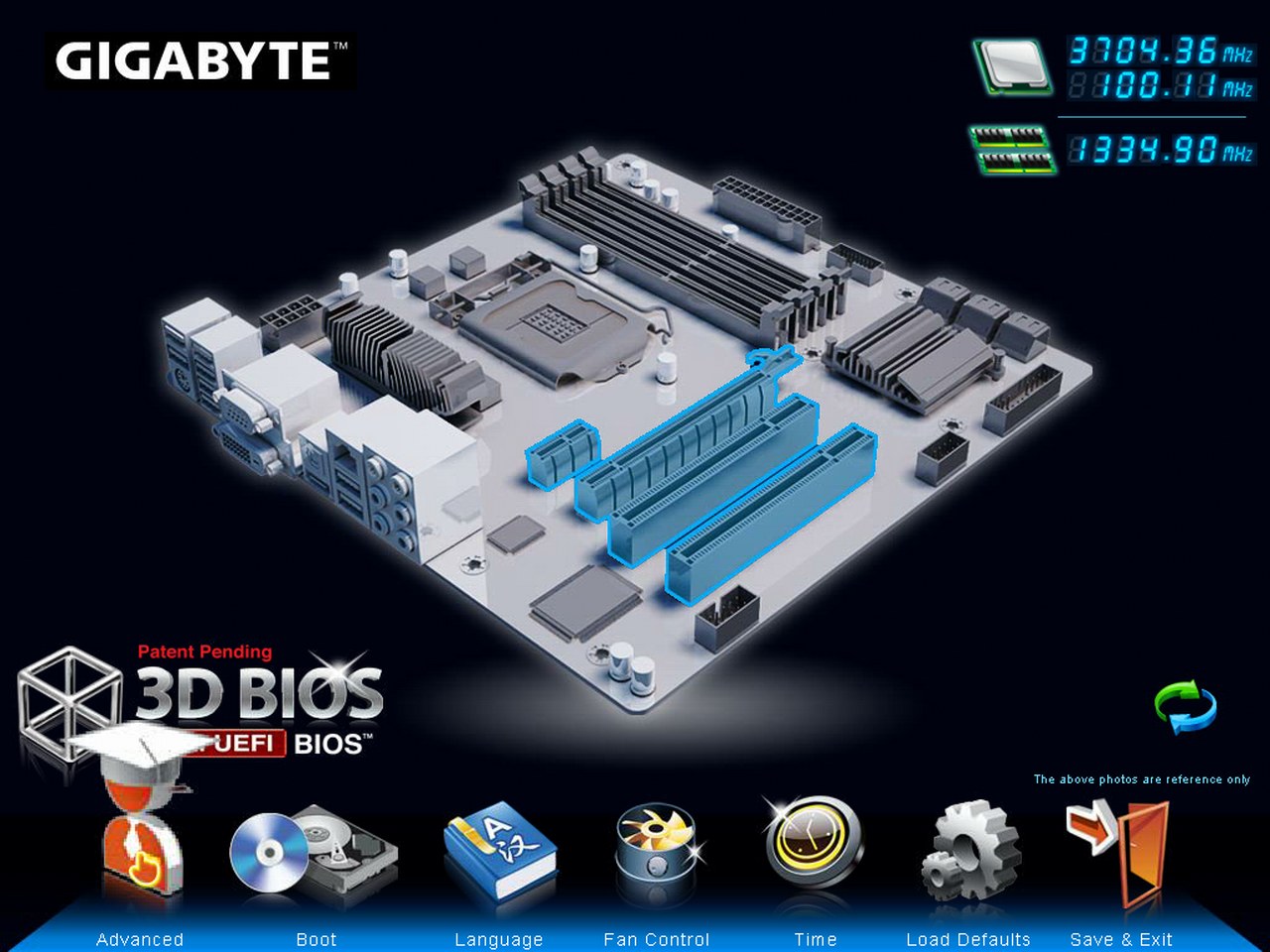
Будет правильнее назвать этот BIOS графическим, от трехмерности там всего одна картинка – схематичное изображение материнской платы, а параметры меню и управление ползунками скорее только намекают на трехмерность. Наверное, маркетологи настояли на таком названии. В любом случае, сделано качественно, смотрится аккуратно. Перевод сделан гораздо более полно, если про обычный BIOS можно сказать, что там переведено 60-70% текста, то здесь – 80-90%.
3D BIOS материнской платы Gigabyte GA-Z77X-D3Н
По центру расположен макет материнской платы, достаточно похожий на нашу Gigabyte GA-Z77X-D3Н , на котором мышкой можно выбирать интересующие участки и компоненты.
Начнем с раздела «Процессор и оперативная память«. Понятно, доступно, ясно – три закладки, на каждой закладке от пяти до девяти параметров. Единственный вопрос вызывает отсутствие ограничений, соответствующих установленному железу, например, множитель процессора можно выкрутить до 70, и так почти везде.
Раздел «Задняя панель» позволяет управлять контроллерами USB, аудио и LAN.
Раздел «Электропитание» весьма богат на параметры.
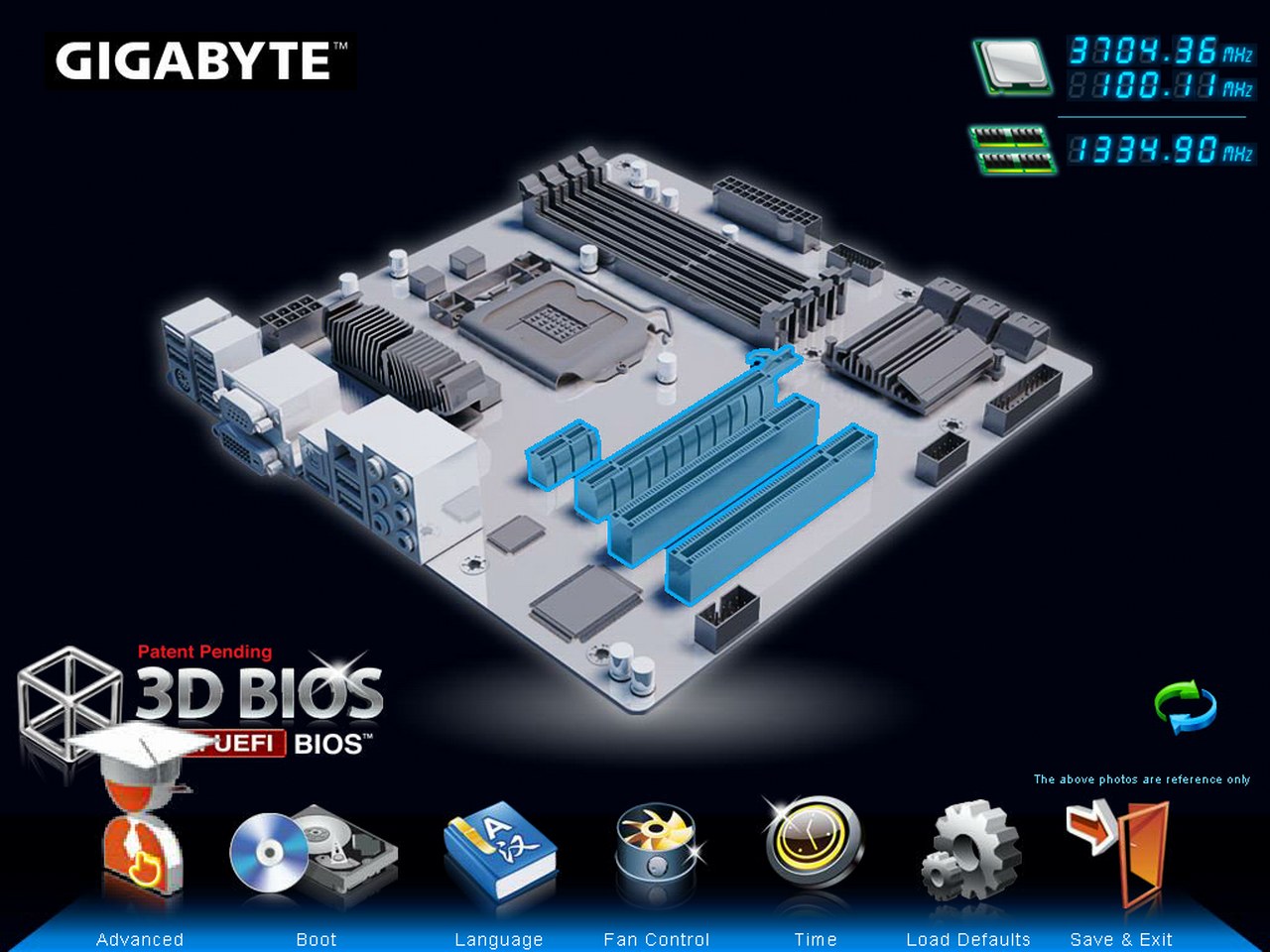
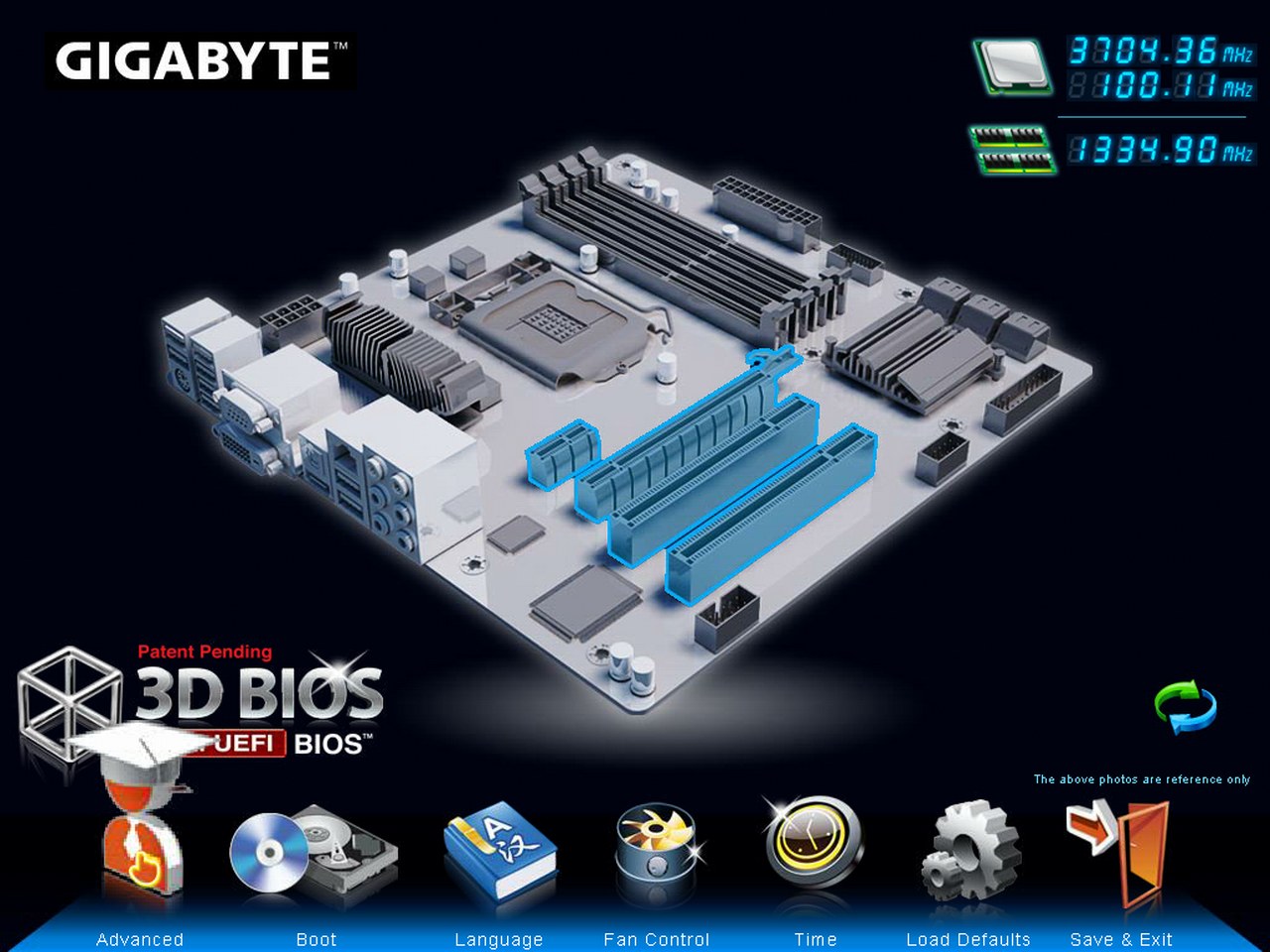
При нажатии мышкой на сам чипсет появляется простое меню с названием BIOS. Сложно сказать, почему так назвали и почему именно эти пункты туда поместили…
Непосредственно указывая мышью можно задать параметры для SATA и PCIe разъёмов:
Снизу в 3D BIOS расположены семь иконок: Advanced переведет в обычный BIOS, Boot позволит выбрать загрузочный диск, Language – выбрать язык, Fan Control – управление вентиляторами, Time – установка времени и даты, Load Defaults – тут без подвохов, и единственная переведенная иконка – «Сохранить и выйти».