
Skype (рус. Скайп) – это программа, позволяющая своим абонентам абсолютно бесплатно совершать голосовые и видео- звонки или общаться в чате через Интернет (IP-телефония). А вот звонки на стационарные и мобильные телефоны, включая отправку SMS-сообщений, входят уже в перечень платных услуг данного VoIP-сервиса.

Основные возможности Skype
- Бесплатные голосовые и видео -звонки, включая групповую аудио и видеосвязь (до 10 человек для видеоконференций и до 25 голосовых абонентов в режиме конференц-звонка) между пользователями Скайп;
- Обмен мгновенными сообщениями – чат;
- Видеопочта – позволяет отправлять и получать видео-сообщения независимо от статуса сети;
- Голосовая почта – осуществляет запись пропущенных звонков;
- Отправка файлов – передача любых файлов, фото, видео и т.д. через Skype;
- Демонстрация экрана – демонстрация происходящего у вас на мониторе своему собеседнику (имеется возможность групповой демонстрации);
- Звонки на мобильные и стационарные (городские) телефоны и отправка текстовых SMS (услуга платная);
- Skype To Go – звонки на международные номера с любого телефона по низким тарифам.
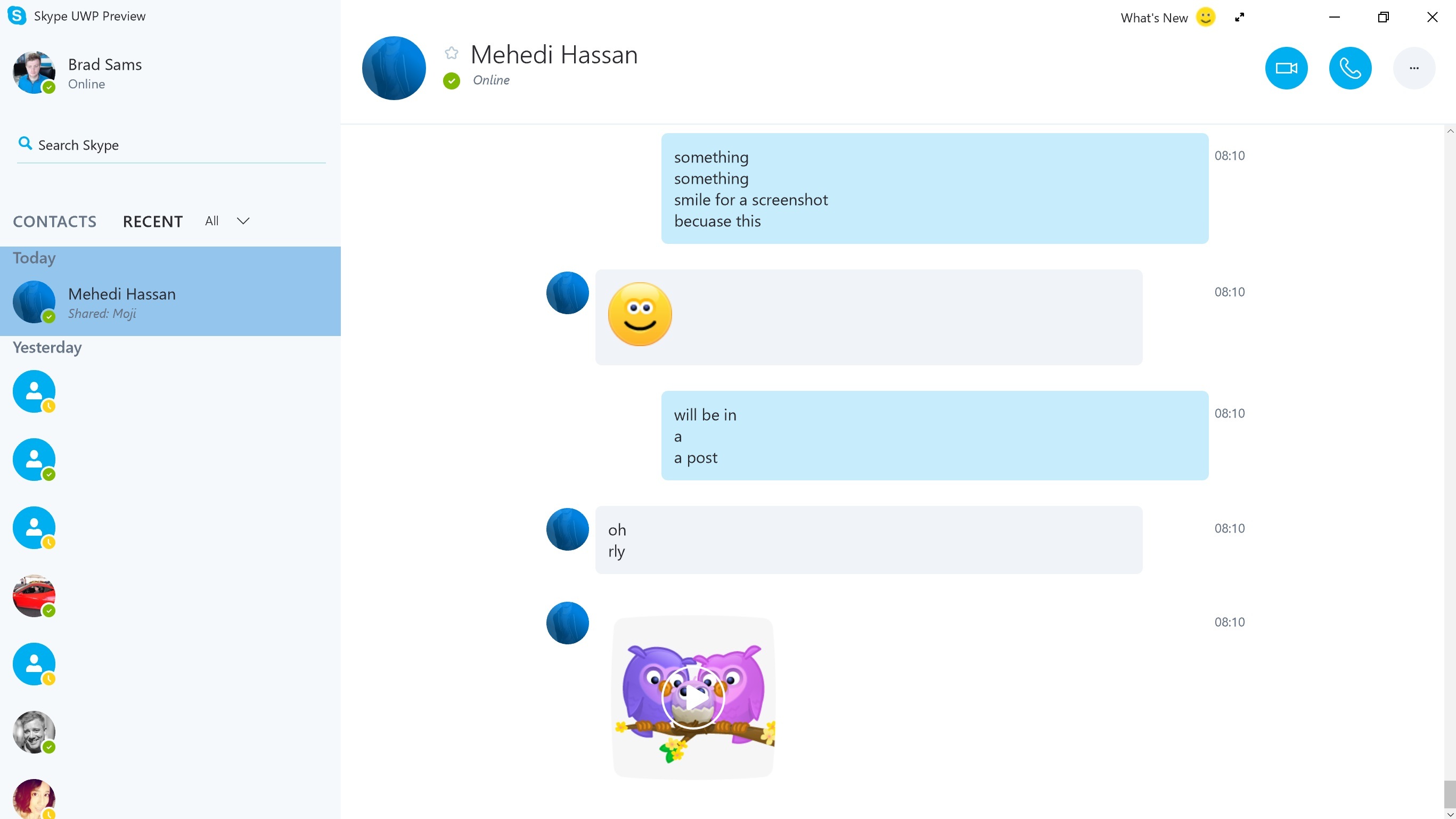
Другие возможности: перевод голоса и текста в режиме реального времени; синхронизация контактов, сообщений и файлов между устройствами для одного аккаунта; возможность редактировать и удалять уже отправленные сообщения; поддержка управления горячими клавишами; расширение для популярных браузеров ( , и др.); боты для Скайп; наличие портативной версии ; мультиязычный интерфейс (свыше 30 языков, включая русский), и многое другое.
Скачать Скайп для Windows
На нашем сайте для загрузки доступна последняя версия Скайп для компьютеров под управлением операционных систем Windows 32 и 64-бит.
Скачать последнюю версию Skype для Windows 7, 8, 10
Skype (рус. Скайп) – это программа, позволяющая своим абонентам абсолютно бесплатно совершать голосовые и видео- звонки или общаться в чате через Интернет.
Версия: Skype 8.58.0.93
Размер: 66.7 МБ
Операционная система: Windows 10, 8.1, 8, 7
Язык: Русский
Статус программы: Бесплатная
Разработчик: Microsoft
Что нового в версии: список изменений
Skype — самая популярная программа для общения через интернет. С помощью skype вы можете абсолютно бесплатно общаться с родственниками, друзьями, коллегами, клиентами и просто знакомыми в любой точке мира. Достаточно, чтобы на обоих компьютерах был подключен интернет и установлена программа skype. Также в skype вы можете бесплатно создавать видеоконференции и обмениваться текстовыми сообщениями, есть возможность отправки файлов. Благодаря skype не нужно будет тратить деньги на междугородние и международные звонки, общайтесь без границ! В этой статье я подробно расскажу о том, как скачать и установить skype на компьютер.
Где скачать Skype
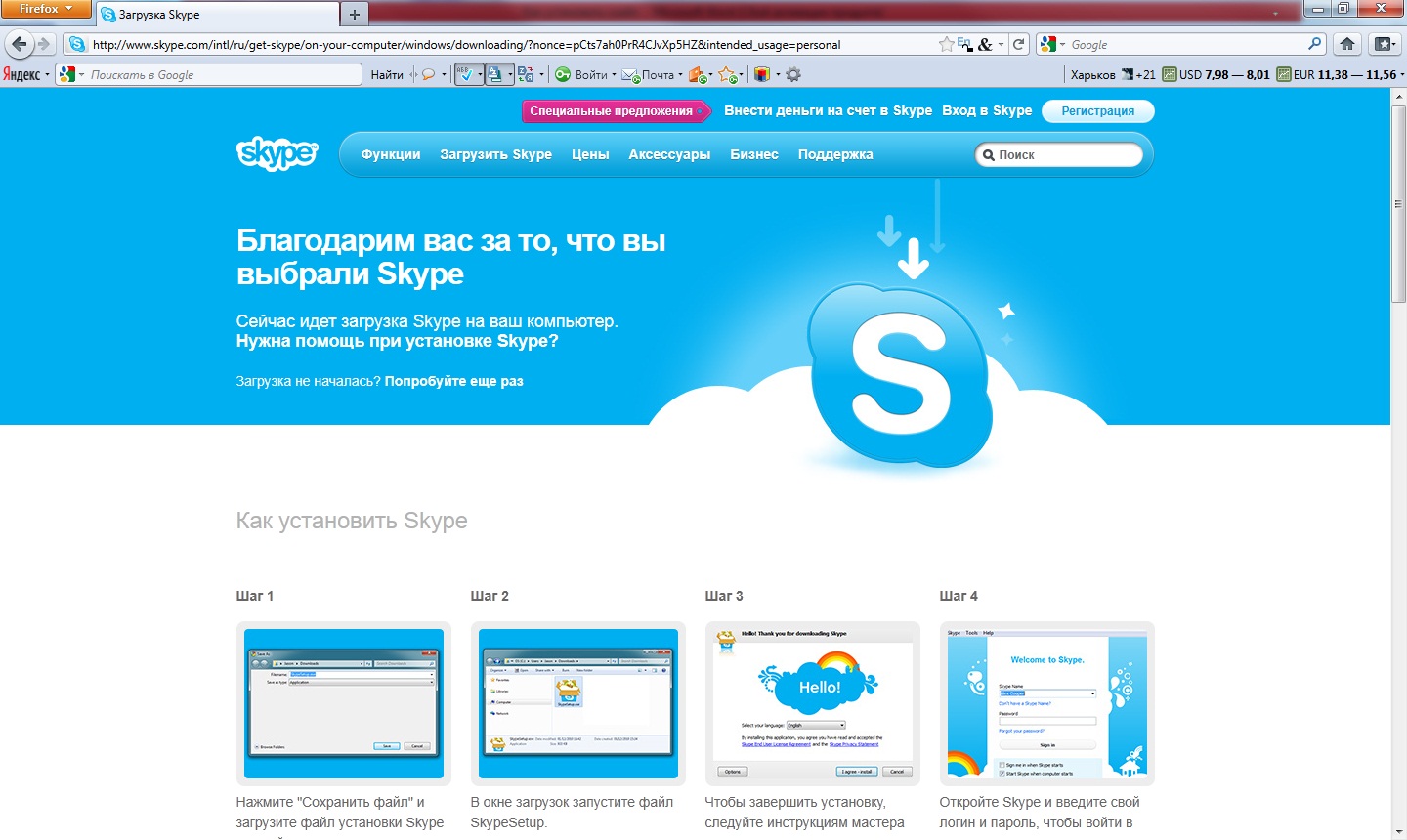
Последнюю версию программы Skype лучше всего скачать с официального сайта разработчика. Для этого нажмите на эту ссылку: http://www.skype.com/ru/ . В открывшемся окне нажмите зеленую кнопку «Загрузить Skype» .
В следующем окне нажмите большую кнопку «Skype для рабочего стола Windows» .
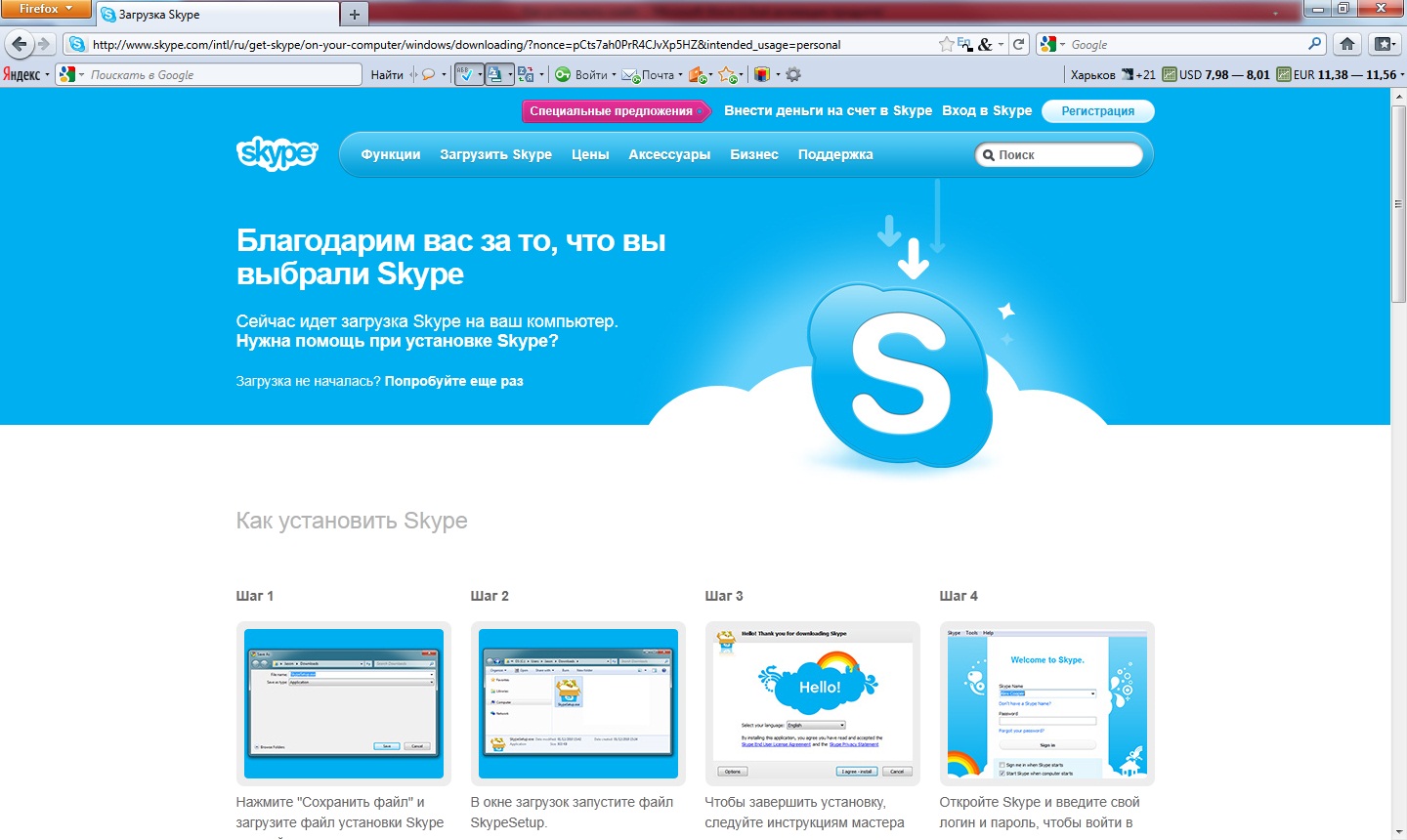
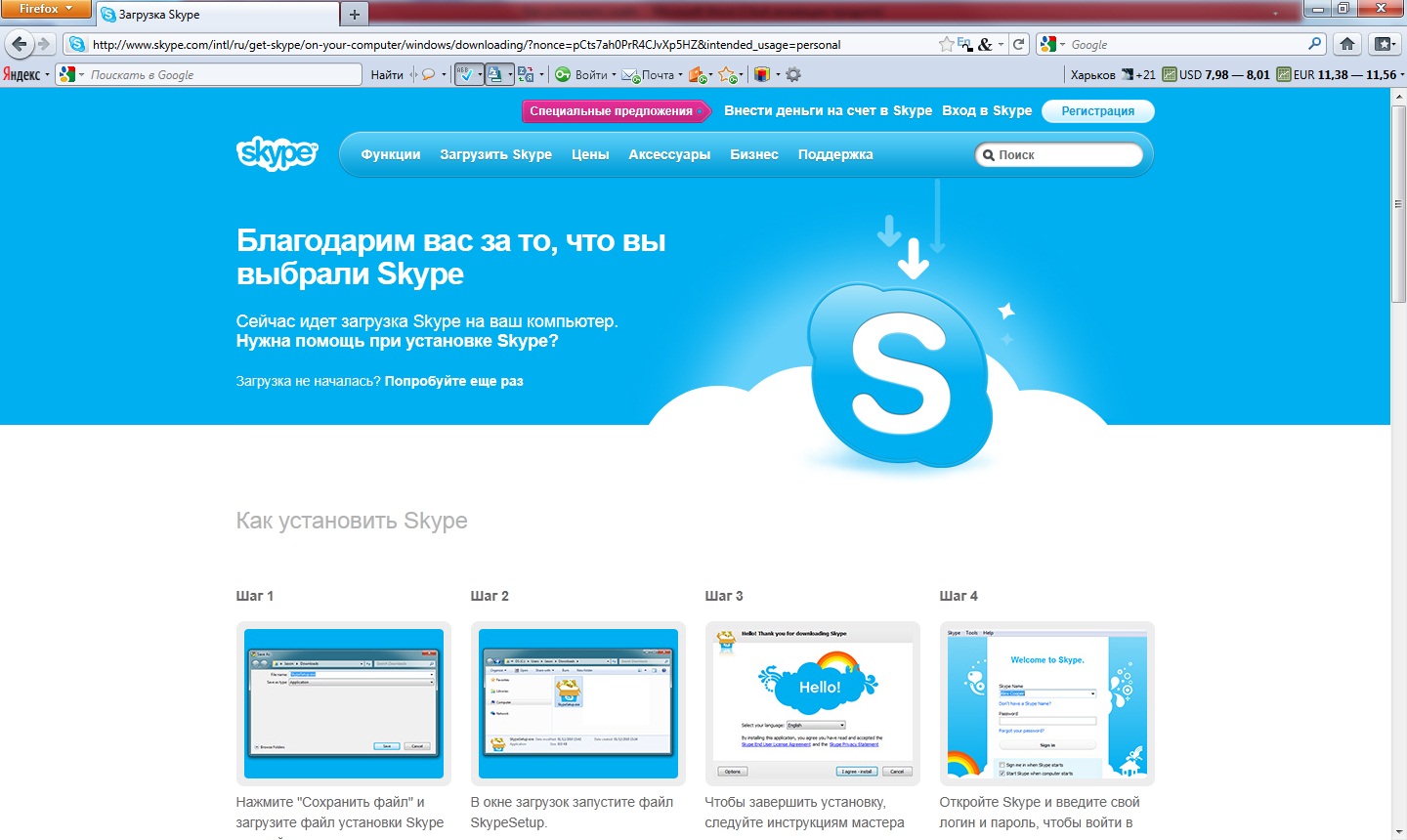
Установщик программы Skype автоматически загрузится на ваш компьютер. Если ваш браузер спросит, куда сохранить файл, то выберите Рабочий стол и нажмите «Сохранить» .
Как установить Skype
Запустите скачанный файл SkypeSetup.exe с рабочего стола или менеджера загрузок вашего браузера. Начнется процесс установки Skype. В появившемся окне «Установка Skype» выберите ваш язык, также можете убрать галочку возле «Запускать Skype при запуске компьютера» , если не хотите, чтобы Skype автоматически запускался вместе с Windows. Нажмите кнопку «Я согласен (-на) — далее» .
Ничего не меняем, жмите «Продолжить» .

Уберите галочки возле «Сделать Bing поисковой системой по умолчанию» и «Сделать MSN домашней страницей» . Снова нажмите «Продолжить» .
Подождите, пока Skype установится на ваш компьютер.

Skype запустится автоматически после завершения процесса установки.
Поздравляю с успешной установкой Skype! Создайте учетную запись, если еще никогда не пользовались Skype, и войдите в программу. Добавляйте знакомых и общайтесь, ограничений нет.
Skype – приложение, которое позволяет видеть и слышать своих близких людей вне зависимости от их местоположения. Для личного использования оно является абсолютно бесплатным. Все, что вам нужно – это работающий микрофон и веб-камера. Теперь расстояние не станет помехой для вашего общения с родными и близкими. Скачать Skype вы сможете под любую операционную систему:
- Windows – начиная с поколения XP, заканчивая инновационной 10, вы всегда сможете скачать Skype for Windows. Программа подходит для использования на любых устройствах: планшетах, нетбуках, ПК либо смартфонах.
- Linux – оптимизированная операционная система, которая менее распространена, нежели Windows. Несмотря на это, и под нее вы сможете скачать быстрое и удобное приложение Skype.
- Для более удобного пользования разработчики предлагают версии программы, которые функционируют на платформах Ubuntu, Debian, Fedora и OpenSUSE.
- MacOS – операционная система, устанавливаемая на все устройства от Apple. И на нее вы беспрепятственно установите Скайп.
Инструкция по установке

Как пользоваться Skype на компьютере?
Чтобы начать использование Скайпа, вам достаточно скачать и установить эту программу. Вы получаете ее абсолютно бесплатно. Для полного пользования возможностями программы вам необходимо иметь микрофон и веб-камеру. Если этого у вас нет, вы всегда можете воспользоваться чатом Скайпа. Однако использование голосовых и видеовызовов для вас будет закрыта. Для удобства пользователей разработчики предлагают следующие варианты использования гарнитуры:
- Микрофон и наушники – эти устройства вы можете приобрести по отдельности.
- Веб-камера со встроенным микрофоном – в таком случае вам достаточно купить одно устройство, позволяющее транслировать картинку и передавать звук.
Настройки Skype на компьютере
Настроить Скайп на персональном компьютере крайне просто. После того, как вы скачаете и откроете программу, в настройках вам нужно выбрать действующий микрофон и камеру. Функционал Скайпа предполагает тестирование этих устройств, весь процесс занимает не более минуты. После настойки гарнитуры вы можете делать бесплатные видеозвонки по всему миру.
Skype – оригинальная версия бесплатной программы для общения по телефону через интернет на Windows. Она служит как полноценный Интернет телефон, с которым вы можете не только слышать друг друга, но и совершать видеозвонки. Кроме того, в Skype организована возможность звонить на стационарные и мобильные телефоны.
Чтобы скачать Skype для Windows бесплатно, перейдите по ссылке представленной в этой статье ниже.
Официальная версия на нашем сайте, полностью чистая и не содержит навязчивых дополнительных установок. Программа стала очень популярной в последнее время, так как во всем мире все больше людей общаются по Скайп. Всего лишь через пару секунд после звонка, вы можете общаться с человеком, который находится на другой стороне земного шара, и все это бесплатно. Для этого, приложение должно быть установлено у вас, и у вашего собеседника.
Мы рекомендуем скачать Skype бесплатно на русском языке для Windows 7, 8, 10 на нашем сайте. С помощью неё вы также сможете отправлять фото, устраивать видеоконференции, звонить на мобильные и стационарные телефоны по низким тарифам, отправлять SMS сообщения, обмениваться файлами и многое другое. Вы можете использовать её на компьютере или на ноутбуке. В этой статье вы узнаете как скачать и установить Skype.
Установка Skype
Первое что вам необходимо сделать, это скачать и запустить установку. Следуйте видео подсказкам мастера, который установит программу на ваш компьютер автоматически. Зарегистрируйтесь в Skype или войдите в нее под своим именем если у вас уже есть учетная запись. Настройте наушники и веб-камеру, чтобы начать совершать звонки. В этом вам поможет мастер настройки внешних устройств. Найдите через встроенный поиск программы Skype нужного вам абонента (по логину или имени). Добавьте его в ваши контакты и общайтесь без ограничений.
Skype (или Скайп) бесплатная программа для совершения аудио/видео звонков другим пользователям и для звонков на реальные номера по низким ценам.

Скачайте новый Скайп бесплатно на компьютер, планшет или смартфон, и он поможет позвонить другому такому же пользователю в любую точку земного шара абсолютно бесплатно. Другие преимущества приложения:
- звонки на городские и мобильные номера, отправка SMS-сообщений;
- групповая переписка в чатах;
- голосовая почта и запись голоса;
- на открытых через браузер сайтах, по вашему разрешению, добавляет активную ссылку на звонок через Скайп;
- групповые видеозвонки.
Скачать Скайп бесплатно для Windows 7, 8 и 10
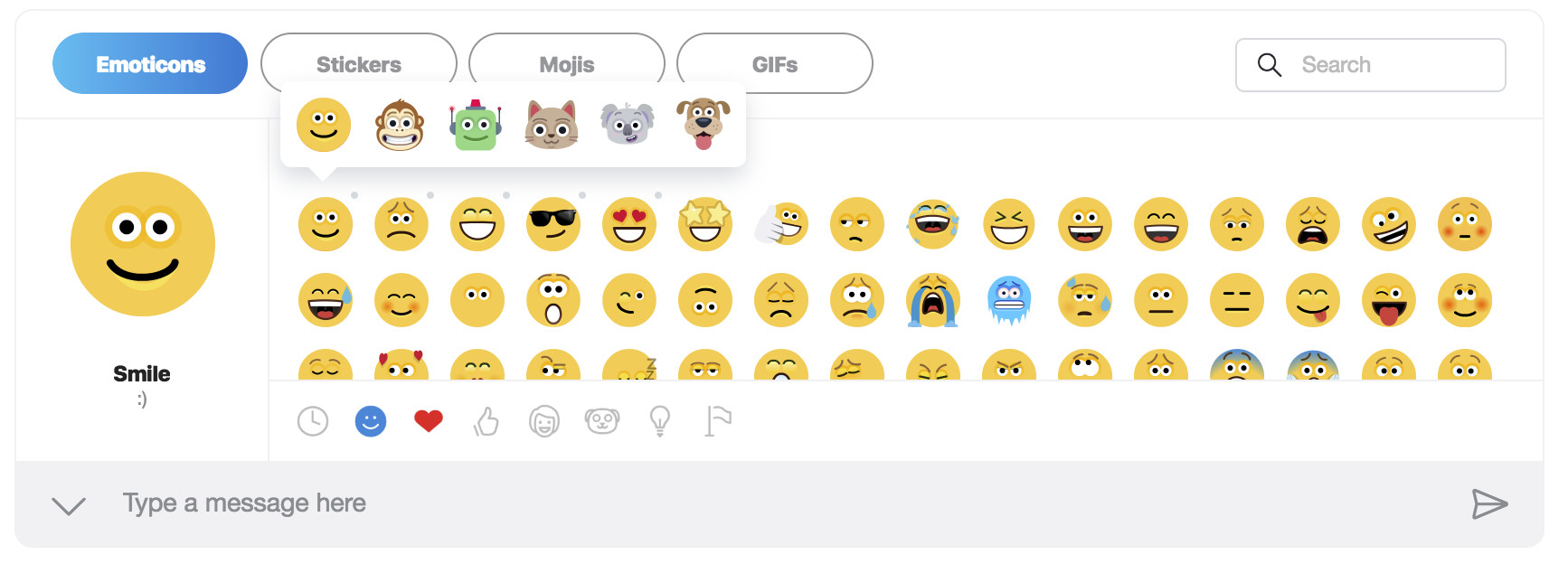
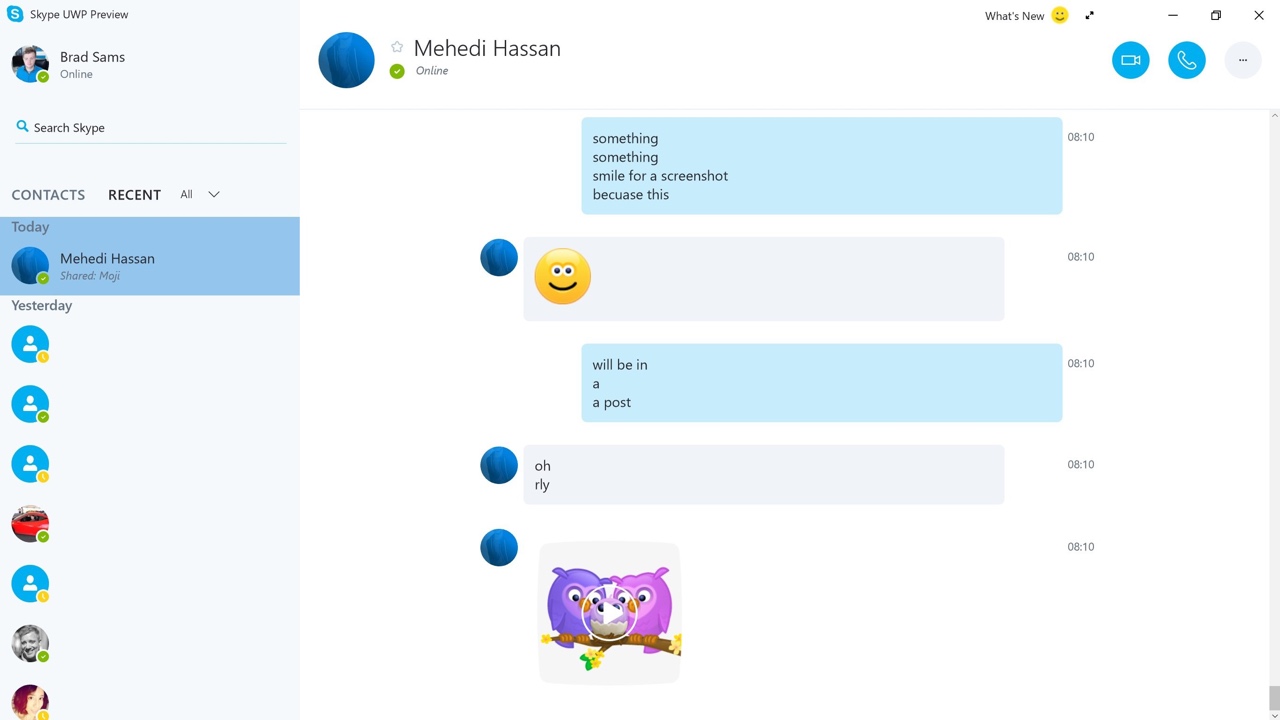
Новый Скайп можно установить или обновить на русском языке по ссылкам ниже в разделе «Скачать». Большие анимированные иконки в переписке, новый вид интерфейса (смотрите скриншоты), а также множество полезных и нужных обновлений.
В последней версии Скайпа добавлено/исправлено: периодически возникающая ошибка веб-камеры, инженерные усовершенствования, уменьшают объем использования памяти и избегают сбоев, список избранного можно перемещать между клиентами, групповая видеосвязь, отображение цен на продукты с учетом НДС, средство проверки орфографии и автозамена, от Windows 8 и выше.
Как скачать и установить Скайп на компьютер или ноутбук пошагово

Установка Скайпа на компьютер или ноутбук для Windows одинаковая, все шаги производите в следующей последовательности:
- Скачайте приложение по ссылке ниже по основной большой, зеленой кнопке;
- Запустите установку. Желательно от имени администратора, кликнув правой кнопкой мыши на значке;
- Начнется установка Скайпа продолжительность около 5 минут;
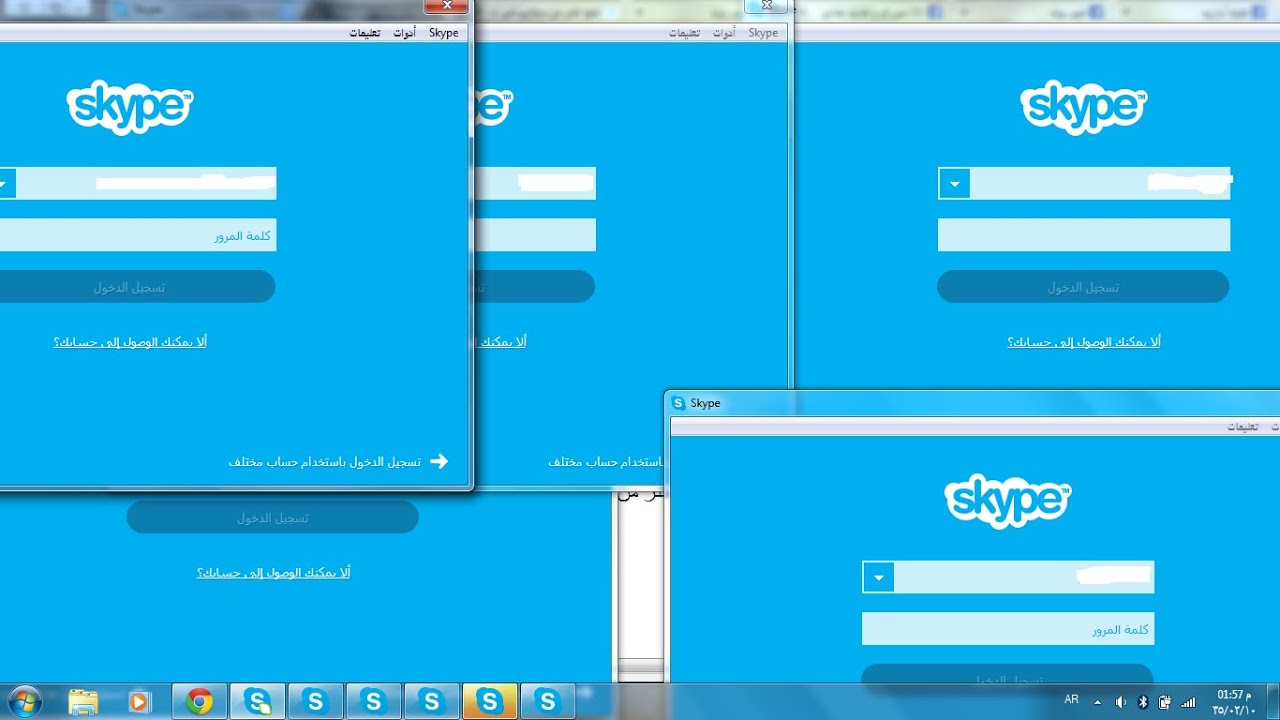
- Далее появится окно для ввода существующего логина и пароля.
Преимущество Скайпа очевидно — все видео-разговоры выходят фактически бесплатными для пользователей, ведь оплачивается исключительно Internet-соединение.
Применяется и для приватных бесед, и для целых конференций. Высочайшее качество связи, абсолютно четкая передача голоса, а также отсутствие подвисаний и задержек при непосредственном общении.
Частые вопросы и ответы по Skype
- Как изменить логин в Скайпе?
- Как создать учетную запись Скайп (зарегистрироваться)?
- Не работает микрофон в Скайпе после обновления/установки.
- Не работает камера в Скайпе;
Никак. С недавнего времени логин изменить невозможно. Также нельзя выбрать свой логин при первой регистрации. Изменить имя (не логин) можно через программу или сайт microsoft.
Вариантов 2: 1 — установить программу и в окне нажать создать логин; 2 — зайти на официальный сайт по ссылке:
Нажмите на значок динамика (справа внизу где дата и время) правой кнопкой мыши и выберите «Записывающие устройства». Кликните на активный микрофон 2 раза и вкладка «Уровни». Переместите бегунок по увеличению и примените.
Возможно не установлены драйвера или камера выключена аппаратно, зажмите на ноутбуке клавишу Fn и значок камеры на одной из клавиш (F1-F12). Можно попробовать включить без Fn.
Чем отличается старая версия Скайпа от новой
- портативная и обычная сборки;
- удалены: проверка обновлений, плагин звонка, модуль API, браузер Скайп;
- установка нужных для работы программы MS Visual C++ 2015;
- удалены рекламные баннеры и заблокирован Skype Tracing;
- обновлено и добавлено много других полезных функций.


