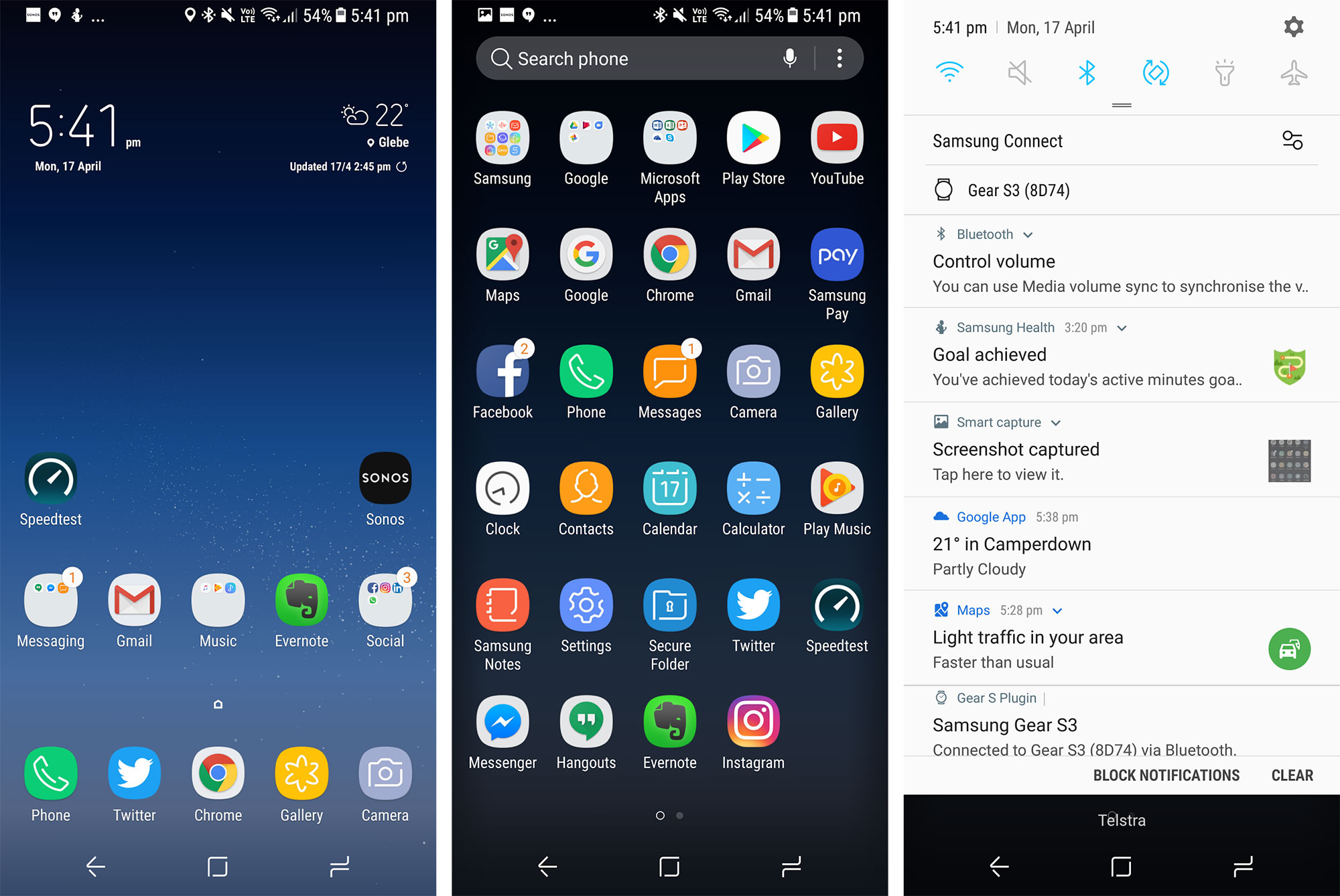
Дата и время — это начальные настройки каждого телефона. С ними знакомы все люди, работающие с мобильными устройствами. Далее будет рассказано о том, как поменять дату в Galaxy S III. У владельцев телефонов Samsung нередко возникают проблемы с данной задачей. Почему они появляются? Что потребуется сделать для устранения сбоев даты и времени? Каким образом происходит настройка изучаемой опции? Ответить на все эти вопросы проще, чем кажется!
Первые шаги
Как поменять дату в Galaxy S III mini? Важно понимать, что перед этим придется провести одну небольшую операцию. Она поможет устранить проблемы с изменением времени и календаря.
Речь идет об отключении синхронизации параметров смартфона с интернетом. Если данная опция включена, то установить дату и время вручную не получится. Все настройки будут сбиваться.
Как поменять дату в Galaxy S III? Чтобы иметь такую возможность, перед началом процедуры необходимо:
Сохранение этих изменений приведет к отключению синхронизации даты и времени гаджета с интернетом. Теперь можно с уверенностью говорить о том, что процесс корректировки параметров увенчается успехом.
Настраиваем дату
Как поменять дату в Galaxy S III? Как только синхронизация будет отключена, можно без особого труда воплотить задумку в жизнь.
Каждый пользователь должен придерживаться следующей инструкции:
Время меняется аналогичным образом. На этом все манипуляции заканчиваются. Можно закрывать настройки телефона и радоваться полученному результату.
Разные версии ОС
Ясно, как поменять дату в Galaxy S III. В некоторых случаях отключить синхронизацию с интернетом по предложенному алгоритму не получится. В настройках попросту отсутствует нужный пункт меню. Все это из-за того, что в разных версиях операционных систем подпись настроек имеет ряд отличий.
Соответственно, для отключения синхронизации и изменении даты/времени на Galaxy S III, потребуется действовать следующим образом:
Дата и время — это начальные настройки каждого телефона. С ними знакомы все люди, работающие с мобильными устройствами. Далее будет рассказано о том, как поменять дату в Galaxy S III. У владельцев телефонов Samsung нередко возникают проблемы с данной задачей. Почему они появляются? Что потребуется сделать для устранения сбоев даты и времени? Каким образом происходит настройка изучаемой опции? Ответить на все эти вопросы проще, чем кажется!
Первые шаги
Как поменять дату в Galaxy S III mini? Важно понимать, что перед этим придется провести одну небольшую операцию. Она поможет устранить проблемы с изменением времени и календаря.
Речь идет об отключении синхронизации параметров смартфона с интернетом. Если данная опция включена, то установить дату и время вручную не получится. Все настройки будут сбиваться.
Как поменять дату в Galaxy S III ? Чтобы иметь такую возможность, перед началом процедуры необходимо:
- Открыть функциональное меню устройства. Отыскать там изображение шестеренки и нажать на него. Это пункт «Настройки».
- Выбрать строчку «Дата в время».
- Нажать на первую кнопку в появившемся списке. Она называется «Время и дата».
- На экране появится несколько функций. Нужно поставить отметку около операции «Выключить».
Сохранение этих изменений приведет к отключению синхронизации даты и времени гаджета с интернетом. Теперь можно с уверенностью говорить о том, что процесс корректировки параметров увенчается успехом.
Настраиваем дату
Как поменять дату в Galaxy S III ? Как только синхронизация будет отключена, можно без особого труда воплотить задумку в жизнь.
Каждый пользователь должен придерживаться следующей инструкции:
- Включить мобильник. Зайти в главное меню гаджета.
- Выбрать «Приложения» — «Настройки».
- Перейти в раздел «Дата и время».
- Нажать на «Установить дату».
- При помощи переключателей ввести нужные параметры и кликнуть на «Установить».
Время меняется аналогичным образом. На этом все манипуляции заканчиваются. Можно закрывать настройки телефона и радоваться полученному результату.
Разные версии ОС
Ясно, как поменять дату в Galaxy S III . В некоторых случаях отключить синхронизацию с интернетом по предложенному алгоритму не получится. В настройках попросту отсутствует нужный пункт меню. Все это из-за того, что в разных версиях операционных систем подпись настроек имеет ряд отличий.

Соответственно, для отключения синхронизации и изменении даты/времени на Galaxy S III , потребуется действовать следующим образом:
- Перейти в «Приложения» — «Настройки».
- Открыть пункт меню «Дата и время».
- Снять галочки напротив надписей «Автоматическое определение времени» и «Автоматическое определение пояса».
- Нажать на «Установить дату/время». Иногда соответствующие кнопки называются просто «Дата» и «Время».
- Выставить нужные параметры. Нажать на «Сохранить/Установить».
Купив новый мобильный гаджет, пользователи могут столкнуться с проблемой неправильно заданных часовых поясов, текущей даты и времени. Решить ее, впрочем, можно достаточно просто, и в этом руководстве мы расскажем, как настроить дату и время на смартфоне под управлением Андроид.
Чтобы установить время на андроиде, нужно выполнить несколько простых действий:
Шаг 1 . Запустите Настройки , пройдите в категорию «Система и устройство » и выберите раздел «Дополнительно ».
Шаг 2 . Нажмите кнопку «Дата и время ».

Шаг 3 . В открывшемся окне вы сможете выставить время, поменять дату, выбрать формат отображения времени и даты, установить часовой пояс, а также задать автоматическое получение настроек.

Перейти к параметрам даты и времени можно и другим путем – через приложение Часы :
Шаг 1 . Запустите приложение Часы .

Шаг 2 . Нажмите кнопку параметров.

Шаг 3 . Нажмите на кнопку «Настройки даты и времени ».

Почему сбивается время на Андроид
Синхронизация даты и времени на смартфонах Android иногда может работать некорректно, из-за чего происходит сбой настроек. Чтобы исправить эту проблему, необходимо отключить параметры «Дата и время сети » и «Часовой пояс сети », после чего задать настройки вручную.

Если вопрос не решится, стоит выполнить сброс Android до заводских настроек и заново установить все параметры.
Заключение
24 марта 2017
Дата и время — это начальные настройки каждого телефона. С ними знакомы все люди, работающие с мобильными устройствами. Далее будет рассказано о том, как поменять дату в Galaxy S III. У владельцев телефонов Samsung нередко возникают проблемы с данной задачей. Почему они появляются? Что потребуется сделать для устранения сбоев даты и времени? Каким образом происходит настройка изучаемой опции? Ответить на все эти вопросы проще, чем кажется!
Первые шаги
Как поменять дату в Galaxy S III mini? Важно понимать, что перед этим придется провести одну небольшую операцию. Она поможет устранить проблемы с изменением времени и календаря.
Речь идет об отключении синхронизации параметров смартфона с интернетом. Если данная опция включена, то установить дату и время вручную не получится. Все настройки будут сбиваться.
Как поменять дату в Galaxy S III ? Чтобы иметь такую возможность, перед началом процедуры необходимо:
- Открыть функциональное меню устройства. Отыскать там изображение шестеренки и нажать на него. Это пункт «Настройки».
- Выбрать строчку «Дата в время».
- Нажать на первую кнопку в появившемся списке. Она называется «Время и дата».
- На экране появится несколько функций. Нужно поставить отметку около операции «Выключить».
Сохранение этих изменений приведет к отключению синхронизации даты и времени гаджета с интернетом. Теперь можно с уверенностью говорить о том, что процесс корректировки параметров увенчается успехом.
Настраиваем дату
Как поменять дату в Galaxy S III ? Как только синхронизация будет отключена, можно без особого труда воплотить задумку в жизнь.
Каждый пользователь должен придерживаться следующей инструкции:
- Включить мобильник. Зайти в главное меню гаджета.
- Выбрать «Приложения» — «Настройки».
- Перейти в раздел «Дата и время».
- Нажать на «Установить дату».
- При помощи переключателей ввести нужные параметры и кликнуть на «Установить».
Время меняется аналогичным образом. На этом все манипуляции заканчиваются. Можно закрывать настройки телефона и радоваться полученному результату.
Разные версии ОС
Ясно, как поменять дату в Galaxy S III . В некоторых случаях отключить синхронизацию с интернетом по предложенному алгоритму не получится. В настройках попросту отсутствует нужный пункт меню. Все это из-за того, что в разных версиях операционных систем подпись настроек имеет ряд отличий.
Соответственно, для отключения синхронизации и изменении даты/времени на Galaxy S III , потребуется действовать следующим образом:
- Перейти в «Приложения» — «Настройки».
- Открыть пункт меню «Дата и время».
- Снять галочки напротив надписей «Автоматическое определение времени» и «Автоматическое определение пояса».
- Нажать на «Установить дату/время». Иногда соответствующие кнопки называются просто «Дата» и «Время».
- Выставить нужные параметры. Нажать на «Сохранить/Установить».
Источник: fb.ru
Актуально
Разное
Разное
Сегодня я хотел бы поговорить об операционной системе Android. Вернее, об одном из ее важных пунктов, а именно — о дате. Как выясняется, достаточно много пользователей совершенно не знают, как сменить время и дату на их устройствах на базе ОС «Андроид». Я расскажу, как правильно это сделать.
Первым делом вам необходимо взглянуть на рабочий стол на своем устройстве. Найдите на нем значок «Настройки». Если такого вы не видите, как это было в моем случае, не беда. Вам необходимо нажать на левую сенсорную кнопку и выбрать раздел «Настройки».

После этого в меню вы увидите множество различных настроек. Найдите среди них подраздел «Дата и время».

При переходе в данный подраздел вы, скорее всего, увидите примерно следующее:

Как видите, возможность изменения даты и времени деактивирована. Почему, спросите вы? А потому, что эти два параметра синхронизируются с сетью автоматически. Для того, что бы вы могли самостоятельно настраивать параметры, зайдите в подраздел «Дата и время сети» и поставьте галочку рядом со словом «Выкл».

Теперь, как вы можете видеть, дата и время стали активными.

Вы можете смело менять дату на ту, которая вам нужна.

Прошу заметить, что в моем примере используется практически чистая ОС Android. Вполне возможно, что на вашем телефоне используется какой-то лаунчер, однако сути это не меняет.
На всякий случай предлагаю вам ознакомиться на примере Samsung Galaxy Note.
Заходим на рабочий стол, нажимаем на правую сенсорную кнопку и выбираем раздел «Настройки».

Попадаем в расширенное меню настроек. Выберите вкладку «Общие» — «Дата и время».

Здесь можно установить необходимые параметры. Если они неактивны, снимите галочку с пункта «Автоматическое определение».


